很多朋友家里还有一块老显卡在服役,比如GTX650。平时看看视频、玩玩老游戏都够用,但一更新驱动就开始黑屏、花屏,甚至游戏闪退。可能是驱动版本没选对导致的。那gtx650显卡驱动哪个版本稳定呢?一起来看看。

一、GTX650适合哪个驱动版本?
GTX650属于NVIDIA Kepler架构的老款显卡,目前NVIDIA已经不再为其推出新功能优化,只保留兼容性支持。如果更新驱动后出现帧率下降、游戏闪退,开机黑屏等问题,这就是典型的“老显卡不适配新驱动”现象。
经过众多用户和论坛的测试与反馈,472.12版本被认为是GTX650比较稳定的显卡驱动版本,具体优势如下:
对 Kepler 架构支持好:显卡内部架构已经确定,472.12 驱动经过长时间优化,兼容性成熟。
游戏兼容性高:老游戏几乎不会闪退,常用的 DirectX 9/10 游戏运行稳定。
系统支持稳定:Windows 7和Windows 10上表现良好,不建议在Windows 11上使用GTX650,驱动兼容性差,容易出现安装失败或显示异常。
性能波动小:不会出现更新后常见的掉帧或卡顿现象,让老显卡依然可以流畅应对日常应用。
二、如何安装GTX650显卡驱动?
那如果安装合适的GTX650显卡驱动版本呢?推荐使用驱动人生,它是一款智能驱动管理工具,可以自动识别显卡型号并推荐稳定版本,同时支持一键下载和安装,非常适合老显卡用户。
具体操作步骤如下:
1. 点击下方【驱动人生】安装包,一键安装完成。

 好评率97%
  下载次数:5615708
 2. 打开软件,进入 “立即诊断”,系统会自动识别你的GTX650并推荐稳定版本驱动。

3. 如果你偏好某个特定版本,也可以点击“倒三角符号”,就可以选择你想要的驱动版本。
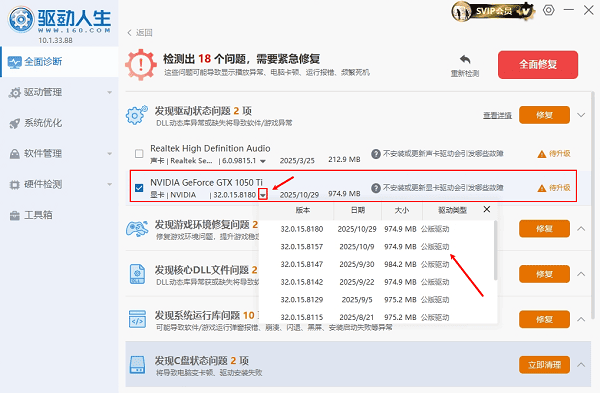
4. 勾选你想安装的驱动版本后,点击“待升级”,软件会自动完成下载和安装。
5. 安装完成后,重启电脑,驱动就会生效。
三、常见问题解答
Q1:为什么新驱动反而不稳定?
新驱动主要优化新款显卡,老显卡只是兼容支持,不会提升性能。反而因为新功能的增加,可能导致老显卡无法完全适配,从而出现花屏、卡顿、游戏闪退等问题。
Q2:驱动装完分辨率不对怎么办?
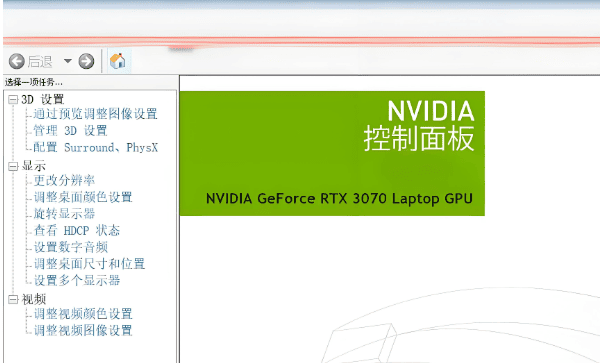
有些老显卡在更新驱动后可能会出现分辨率异常或刷新率不正确,这时可以进入“NVIDIA控制面板 > 显示 > 更改分辨率”,手动调整为你显示器支持的最佳分辨率即可。
Q3:需要经常更新吗?
老显卡不建议频繁更新驱动。稳定版本一旦安装,就可以长期使用。除非遇到特定新游戏无法运行,或者操作系统升级,否则没必要折腾。
Q4:装驱动失败或者黑屏怎么办?
进入安全模式卸载旧驱动,再打开驱动人生重新安装稳定版。
对于 GTX650 这种老显卡,472.12驱动版本是比较稳定的选择。建议使用驱动人生自动安装,避免手动下载导致版本不匹配或安装失败。
最新资讯
 Made68驱动下载:从入门到调参,一篇就够了
MADE68驱动怎么下载?本文详细介绍MelGeek MADE68磁轴键盘驱动下载、Hive驱动连接方法、RT快速触发设置及驱动无法识别的解决办法。
2026-10-10 16:04:58lucky19313 NVIDIA GT1030驱动下载:2026年最新安装教程与避坑指南
NVIDIA GT1030驱动怎么下载?介绍GeForce GT 1030显卡驱动下载方法,以及使用驱动人生自动识别安装驱动的步骤,解决驱动缺失、安装失败、黄色感叹号及显示异常等问题。
2026-10-08 15:36:42lucky28526 hp1008驱动程序下载,惠普P1008安装教程
HP1008驱动程序怎么下载?本文介绍HP LaserJet P1008打印机驱动下载及详细安装步骤,并讲解打印机无法识别、黄色感叹号、驱动安装后不能打印等问题的解决方法。
2026-09-28 11:45:16lucky24359