最近遇到不少用户留言咨询:英伟达驱动591.86怎么下载安装?更新后会不会更流畅?安装失败怎么办?其实,显卡驱动更新这件事,说简单也简单,说复杂也复杂。选错版本、系统不匹配、旧驱动没卸干净,都可能导致安装报错。这篇文章就教大家下载安装英伟达驱动591.86版本。

一、英伟达驱动591.86优化了什么内容?
英伟达驱动591.86是由NVIDIA发布的显卡驱动更新版本,主要针对以下内容进行优化:
1、新游戏优化:优化《ARC Raiders:Headwinds 更新》,支持DLSS 4(多帧生成 + 超分辨率),支持NVIDIA Reflex降低延迟,RTXGI光追增强画面表现。简单来说:帧率更高、操作更跟手、画面更细腻。
2、同步支持两款新作:《明日方舟:终末地》:RTX 50系列开启DLSS 4,性能大幅提升。《Highguard》:支持DLSS超分辨率,画面更清晰。
3、修复问题:修复《全面战争:三国》画面异常问题;修复Windows色带问题;修复ASUS ROG Zephyrus G14开机卡死问题。
4、支持显卡范围:覆盖RTX 50 / 40 / 30 / 20系列、GTX 16系列以及TITAN RTX。

二、英伟达驱动591.86下载安装方法
方法1:使用驱动人生自动下载安装
很多朋友在下载驱动时,最常遇到的问题就是不知道自己显卡型号,或者选错系统版本导致安装失败。推荐使用“驱动人生”自动匹配:

 好评率97%
  下载次数:5637411
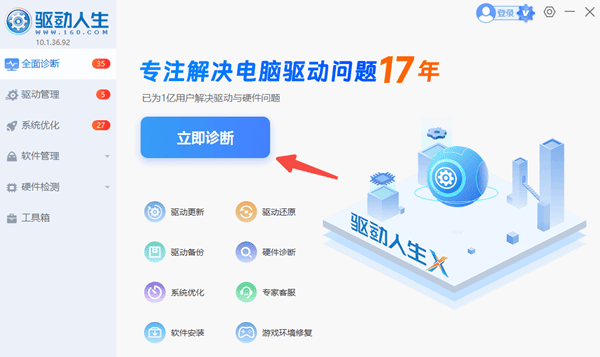
 ① 打开驱动人生,点击“立即诊断”,系统会自动检测当前显卡型号及驱动版本;
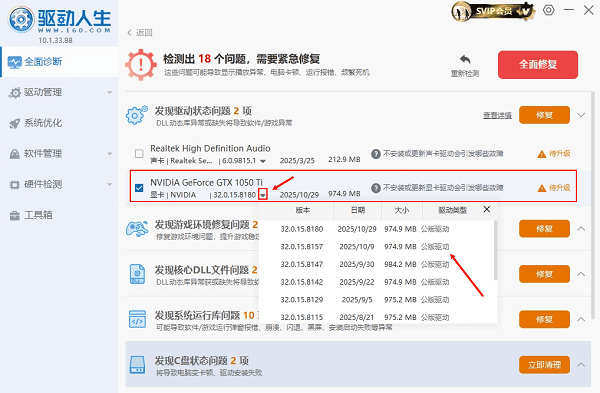
② 点击显卡驱动旁边的“倒三角”符号,即可查看此显卡支持的多个驱动版本,找到591.86版本升级即可;
③ 等待下载完成并自动安装,重启电脑生效。
方法2:官方下载安装方式(适合熟悉型号的用户)
如果你清楚自己的显卡型号,也可以前往NVIDIA网站手动下载。
① 打开NVIDIA网站,进入“驱动程序”下载页面;
② 手动选择:产品类型(GeForce)、显卡型号、Windows系统版本;
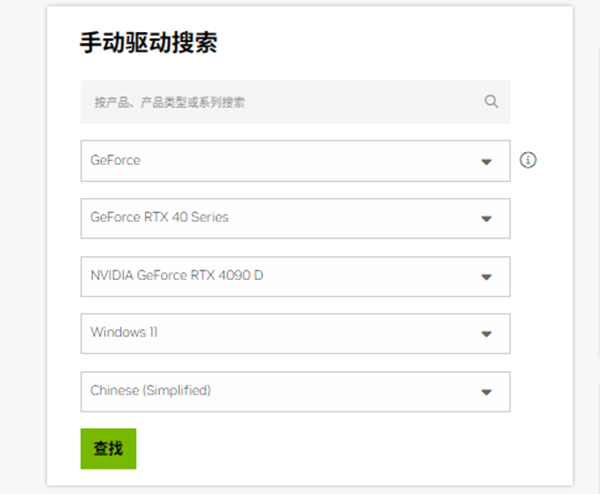
③ 搜索并找到591.86版本,点击下载;
④ 双击安装程序,选择“自定义安装”,勾选“执行清洁安装”;
⑤ 重启电脑。
三、英伟达驱动安装失败怎么办?
不少朋友在安装过程中会遇到:安装程序无法继续、提示系统不兼容、提示错误代码等,可以这样解决:
1、卸载旧驱动
建议先进入“控制面板 → 程序和功能”,卸载所有NVIDIA相关组件后再重新安装。
2、关闭杀毒软件
部分杀毒软件会阻止驱动写入系统文件,安装前可临时关闭。
3、使用驱动人生重新安装
如果多次失败,可以打开驱动人生重新安装,或者咨询软件上的技术客服帮你诊断问题。
NVIDIA显卡驱动怎么安装?如果是新手用户,建议选择驱动人生自动匹配方式,避免安装错误版本。如果熟悉电脑操作,也可以选择去官网下载。驱动更新看似简单,其实每一步都影响稳定性。
最新资讯
 RME声卡驱动下载全流程:Windows正确方法分享
本文讲解RME声卡驱动下载与完整安装步骤,同时整理声卡被识别但没声音、TotalMix FX闪退、采样率不匹配等问题的排查方法。
2026-10-16 19:12:37lucky16367 USB Download Gadget驱动下载,教你快速安装正确版本
USB Download Gadget驱动怎么下载?本文详细介绍USB Download Gadget驱动下载、黄色感叹号及Fastboot无法识别的解决办法。
2026-10-16 19:12:23lucky27650 缺少Apple Mobile Device USB Driver怎么办 驱动安装教程
电脑缺少Apple Mobile Device USB Driver,导致iPhone无法识别怎么办?本文介绍修复苹果设备支持组件、使用驱动人生检测相关驱动、手动安装驱动等方法,帮助解决苹果设备连接异常问题。
2026-10-16 17:35:22qwsa13643