在使用Dell戴尔电脑时,若遇到游戏卡顿、屏幕闪烁或外接显示器无信号,通常是显卡驱动出了问题。显卡驱动是连接硬件与系统的桥梁,版本过旧或安装不当会严重限制性能。手动寻找驱动往往费时且易出错,本文将分享高效的Dell显卡驱动下载与安装方法,助你快速修复故障。

一、 为什么戴尔电脑需要定期更新显卡驱动?
显卡作为电脑处理图像信息的核心硬件,其驱动程序的稳定性直接影响到显示效果与系统性能。对于戴尔(Dell)用户而言,无论是灵越(Inspiron)、成就(Vostro)系列办公本,还是游匣(G系列)、外星人(Alienware)游戏本,显卡驱动的兼容性都至关重要。
过旧的显卡驱动往往会导致以下问题:
1. 游戏性能下降:新推出的游戏大作通常需要最新的驱动支持才能开启光追或优化帧率。
2. 兼容性报错:运行Adobe系列或CAD软件时,常提示“图形处理器不可用”。
3. 系统异常:频繁出现蓝屏、花屏、屏幕闪烁或睡眠后无法唤醒等现象。
因此,掌握正确的Dell显卡驱动下载方法,是每一位戴尔用户的必备技能。
二、Dell戴尔显卡驱动下载方法
方法一:访问戴尔官网手动下载
手动下载适合对电脑硬件型号有明确了解的用户。这种方式的优点是官方原厂,缺点是寻找过程较为繁琐。
1. 翻看笔记本底部贴纸,记录7位字符的“服务编号”。
2. 访问戴尔中国官方支持页面,在搜索框输入该编号。
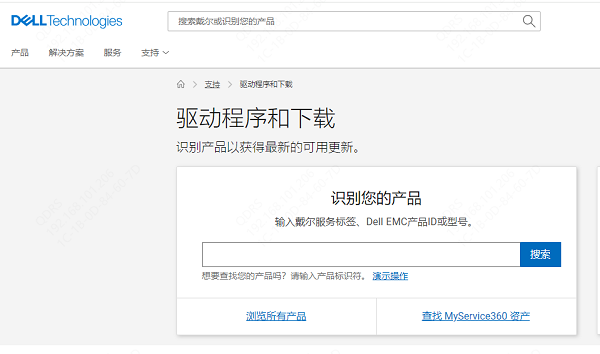
3. 进入“驱动程序和下载”列表,将类别筛选为“视频”。
4. 找到对应显卡(NVIDIA、AMD或Intel核显)的最新版本,点击“下载”。
5. 下载完成后手动运行安装程序,根据提示重启电脑。
方法二:使用驱动人生一键自动安装
对于不清楚显卡具体型号,或者担心手动下载到不兼容版本导致黑屏的用户,使用“驱动人生”是最简单且稳妥的方案。该软件能自动识别戴尔复杂的硬件ID,确保驱动与主板环境完美契合。
1. 点击下载驱动人生官方版,安装后运行软件。

 好评率97%
  下载次数:5655407
 2. 点击主界面的“立即诊断”按钮,软件会自动检测戴尔电脑的所有硬件状态。

3. 在扫描结果中找到“显卡”选项,点击右侧的“升级”或“修复”按钮。
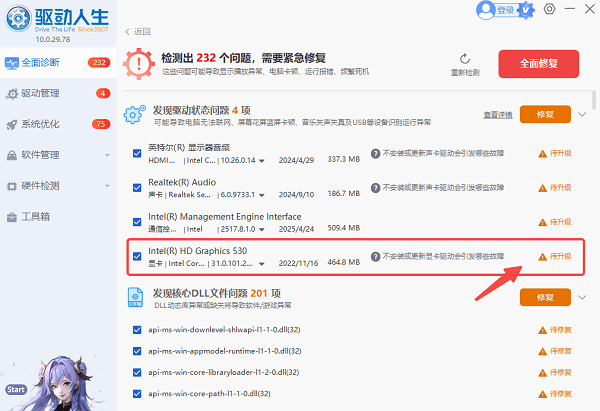
4. 等待软件全自动下载并完成安装环境配置,根据软件提示重启系统即可。
方法三:通过Windows更新尝试获取
如果只是为了基本显示,也可以尝试系统自带的更新机制。Windows 10/11系统内置了微软补丁库,会定期推送经过微软认证的公版驱动。这种方式虽然稳定,但在版本更新上往往滞后于硬件厂商官网,且不包含显卡控制面板(如NVIDIA控制面板)。
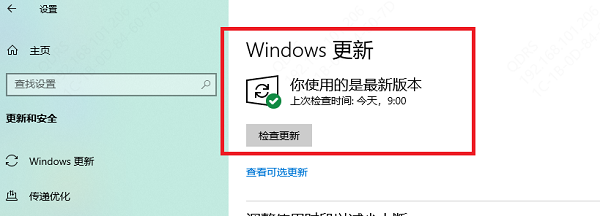
1. 点击“开始”菜单,进入“设置”。
2. 选择“更新和安全” > “检查更新”。
3. 在“可选更新”中查看是否有显卡驱动补丁,点击下载安装。
三、 显卡驱动安装后的常见问题及建议
1. 安装时提示“版本不匹配”:这通常是因为手动下载了非戴尔定制版的驱动,建议回退使用驱动人生提供的稳定版本。
2. 安装后屏幕黑屏:请勿强制关机,通常等待3-5分钟系统会重新加载。
3. 驱动安装顺序:在重装系统后,建议先安装芯片组驱动,再安装显卡驱动,最后安装声卡和网卡驱动。
手动下载官网驱动虽然权威,但效率较低且易出错。为了节省时间并确保戴尔电脑性能最大化,推荐定期使用“驱动人生”进行体检。无论你是需要提升游戏帧数,还是修复屏幕显示异常,一键式操作都能让你事半功倍。
最新资讯
 达尔优凌豹驱动下载,用这个办法直接装好
达尔优凌豹驱动下载教程,解决凌豹指挥官、终结者等型号驱动难找、版本不兼容问题。提供手动安装步骤,并推荐使用驱动人生自动扫描匹配达尔优驱动,避免下载错误版本。
2026-10-19 11:03:22lucky9013 RME声卡驱动下载全流程:Windows正确方法分享
本文讲解RME声卡驱动下载与完整安装步骤,同时整理声卡被识别但没声音、TotalMix FX闪退、采样率不匹配等问题的排查方法。
2026-10-16 19:12:37lucky16410 USB Download Gadget驱动下载,教你快速安装正确版本
USB Download Gadget驱动怎么下载?本文详细介绍USB Download Gadget驱动下载、黄色感叹号及Fastboot无法识别的解决办法。
2026-10-16 19:12:23lucky27680