如今无线网络已经成为电脑的重要连接方式。但不少人在使用磊科NW360无线网卡时,可能会遇到电脑无法识别设备、连接WiFi不稳定、网速慢等问题。很多情况下,这些问题都与无线网卡驱动未安装或驱动版本不兼容有关。那么,磊科无线网卡驱动怎么下载?一起来看看~

一、为什么要安装磊科NW360无线网卡驱动?
很多朋友会有疑问:为什么插上无线网卡后,电脑却无法直接上网?因为电脑需要驱动程序才能识别硬件设备。驱动就像是硬件与系统之间的“翻译官”,没有它,系统就无法正确调用无线网卡功能。
如果出现以下情况,基本可以判断是驱动问题:
插入无线网卡后电脑没有任何反应;
设备管理器出现“未知设备”;
WiFi信号弱或经常断网;
电脑找不到无线网络;
系统重装后无线网卡无法使用;
这时候,重新下载安装磊科NW360无线网卡驱动往往就能解决问题。
方法一:使用“驱动人生”自动安装(推荐)
对于大多数朋友来说,自动检测并安装驱动是更简单高效的方法,推荐使用“驱动人生”来帮助安装。操作步骤:
1、在电脑上下载安装【驱动人生】软件;

 好评率97%
  下载次数:5651188
 2、打开软件后点击“立即诊断”;
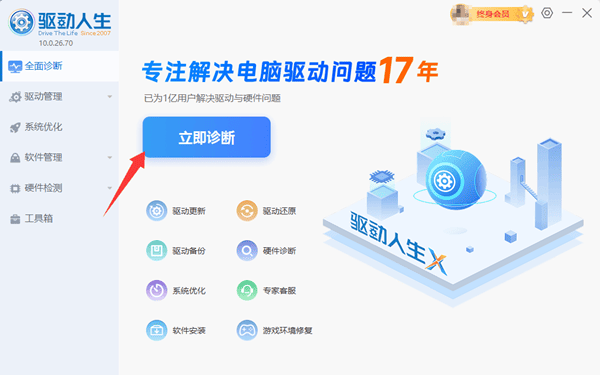
3、系统会自动检测电脑缺失或异常的驱动;
4、找到无线网卡驱动,点击“升级”或“安装”;
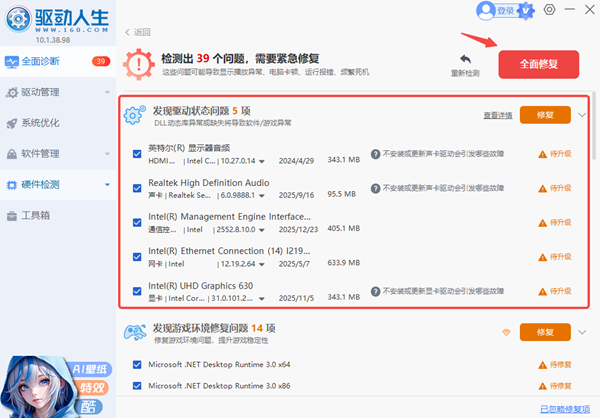
5、等待安装完成后,重启电脑即可。
方法二:电脑无法上网时如何安装驱动
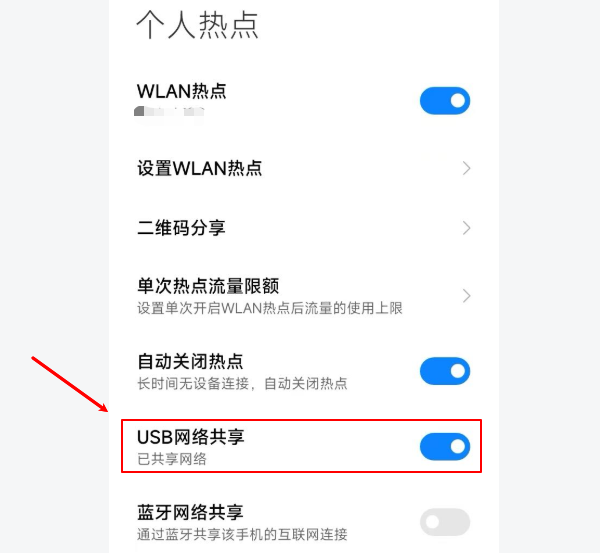
1、使用手机USB连接电脑上网
现在很多手机都支持USB网络共享。只需要用数据线把手机连接到电脑,然后在手机设置中开启“USB网络共享/USB共享网络”功能,电脑就可以临时通过手机网络上网。连上网后,就可以直接下载驱动人生安装无线网卡了。
2、使用另一台可以联网的电脑下载驱动人生网卡版
如果身边有另一台可以正常上网的电脑,也可以先在那台电脑上下载“驱动人生网卡版”,然后把安装包拷贝到U盘中,再插入需要安装驱动的电脑进行安装。
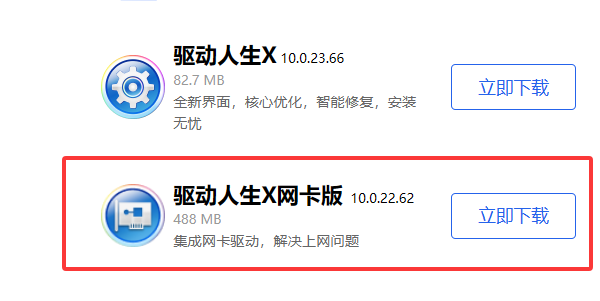
打开软件后进行扫描,系统会自动识别无线网卡型号,并匹配合适的驱动,一键即可完成安装。这样即使电脑暂时无法联网,也能顺利把驱动装好。
四、如何确认无线网卡驱动是否安装成功?
安装驱动后,可以简单检查一下是否成功。检查方法:
1、右键点击“此电脑”,选择“管理”,进入“设备管理器”,找到“网络适配器”;
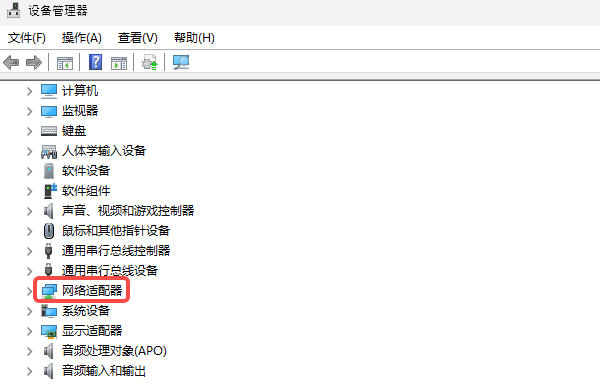
2、如果能看到类似Netcore NW360 Wireless Adapter的驱动,且没有黄色感叹号,说明驱动已经安装成功。
3、如果仍然显示未知设备、黄色感叹号,则说明驱动安装可能不完整,需要重新安装。
希望这篇文章能够帮助你顺利解决无线网卡驱动问题,让电脑快速恢复稳定网络连接。如果希望更省时间、更简单地完成安装,可以直接使用驱动人生自动检测并安装驱动,不需要手动查找型号,新手也能轻松操作。
最新资讯
 Win11更新后连不上网?网卡驱动修复与网络恢复
Win11更新后突然连不上网,Wi-Fi选项消失或有线网络无法连接?本文教你检查网卡驱动、恢复网络适配器、修复IP和网络协议异常,并通过驱动人生安装适配的网卡驱动,帮助恢复Windows 11正常联网。
2026-10-22 19:04:04kevin15380 Intel Centrino Wireless-N 1000驱动下载与安装教程
Intel Centrino Wireless-N 1000驱动怎么下载?本文介绍无线网卡型号确认、官方驱动下载、驱动人生检测安装及Windows更新等方法,帮助解决驱动缺失、安装异常和Wi-Fi无法连接等问题。
2026-10-22 17:40:25qwsa25719 高通QCNCM865网卡驱动下载:WiFi 7无法识别,先检查这几个问题
高通QCNCM865网卡驱动怎么下载?本文介绍QCNCM865 WiFi 7无线网卡驱动下载与安装方法,包括驱动人生自动检测、厂商官网下载、手机USB网络共享及U盘离线安装。
2026-10-22 16:22:03lucky23419