全民“养龙虾”的时代已经悄然到来,越来越多用户开始通过OpenClaw处理日常办公、学习整理、资料查询等任务,让它充当自己的智能助手。不过,对于刚接触AI工具的用户来说,如何安装和部署OpenClaw仍然是一个不小的门槛。环境配置复杂、依赖较多,让不少新手望而却步。因此,掌握一套简单易懂的部署方法,就显得尤为重要。接下来本文将为大家带来一份详细的OpenClaw安装部署教程,手把手教你从零开始完成本地部署,让你的AI助手快速上线。

一、OpenClaw部署前的准备
在安装OpenClaw之前,需要先准备好基础运行环境,确保部署过程顺利进行。
1、电脑配置建议
虽然OpenClaw可以在普通电脑上运行,但为了获得更好的体验,建议配置如下:
操作系统:Windows 10/Windows 11/Linux
CPU:至少4核心处理器
内存:16GB以上更佳
显卡:支持CUDA的NVIDIA显卡(可选)
如果电脑配置较低,也可以选择使用轻量模型运行。

 好评率97%
  下载次数:3616663
2、基础环境
部署OpenClaw通常需要以下环境:
Python 3.9及以上版本
Git工具
Node.js(部分功能可能需要)
安装完成后,可以在命令行输入以下命令检查环境是否正常:
python --version
git --version
node -v
如果能够正常显示版本号,说明环境已经准备完成。
二、下载OpenClaw项目
完成基础环境准备后,接下来就可以下载OpenClaw项目文件。
步骤如下:
1、打开终端或命令提示符。
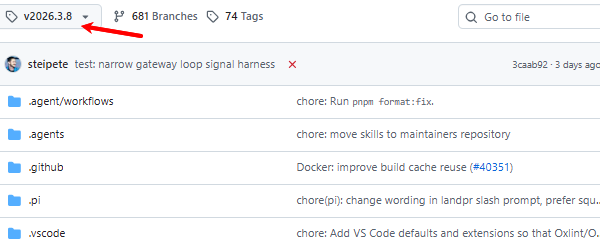
2、输入以下命令克隆项目:
git clone https://github.com/openclaw/openclaw.git

3、进入项目目录:
cd openclaw
4、安装依赖:
pip install -r requirements.txt
依赖安装完成后,OpenClaw的基础运行环境就搭建好了。
三、配置OpenClaw运行环境
接下来需要进行简单的配置,以便系统可以正常运行。
1、配置环境变量
复制示例配置文件:
cp .env.example .env
然后编辑.env文件,根据需要填写相关配置,例如API地址或模型路径。
2、下载模型
OpenClaw通常需要配合本地模型使用,可以根据需求选择不同模型,例如:
小模型:运行速度更快
大模型:效果更好但占用资源较高
下载完成后,将模型路径填写到配置文件中。
四、启动OpenClaw服务
完成以上步骤后,就可以启动OpenClaw服务了。
1、在项目目录中运行:
python app.py
2、如果启动成功,终端会显示服务地址,例如:
http://localhost:3000
打开浏览器访问该地址,即可进入OpenClaw的管理界面。此时你就可以进行智能对话测试,验证部署是否成功。
五、新手更简单的方法:使用OpenClaw部署助手
对于没有编程经验的新手来说,手动配置环境、安装依赖可能比较复杂。如果希望更快速完成部署,可以借助“OpenClaw部署助手”工具。OpenClaw部署助手可以自动检测电脑环境,并帮助用户完成自动安装运行环境,一键下载OpenClaw项目,自动配置依赖等等。步骤如下:
好评率97% 下载次数:3616663 1、点击上方下载按钮安装打开“OpenClaw部署助手”选择“点击立即部署”,然后软件便会自动开始安装部署环境;

2、全部安装完成之后,点击“立即运行”;

3、在AI模型界面选择对应的模型输入“API Key”便可以开始使用了。(软件页面有详细的操作步骤指导)

4、点击“首页”选择“打开聊天”便可以开始你的本地部署工作了。

整个过程基本无需手动操作,即使是新手用户,也能在几分钟内完成OpenClaw本地部署,大幅降低配置难度。
六、部署完成后的使用建议
成功部署OpenClaw后,可以根据需求进行进一步优化,例如:
1、选择更合适的模型
不同模型在速度和效果上差异较大,可以根据电脑配置进行调整。
2、优化显卡加速
如果使用NVIDIA显卡,可以开启CUDA加速,提高推理效率。
3、定期更新版本
OpenClaw项目更新频繁,保持版本更新可以获得更好的功能体验。
如果你具备一定技术基础,可以通过手动方式部署;而对于新手用户来说,借助OpenClaw部署助手这样的工具可以大幅简化流程,快速完成部署。只要按照本文步骤操作,即使是第一次接触AI本地部署,也可以轻松完成OpenClaw的安装和使用。
最新资讯
 《轮回保险公司R.I.P.》正式版发售:新角色凌、无尽模式及配置要求介绍
《轮回保险公司R.I.P.》1.0正式版正式上线,本文介绍新角色凌、无尽模式、新地图及配置要求,同时带来游戏运行异常和显卡驱动更新方法。
2026-09-17 10:19:44qwsa27653 《活性物质》正式发售:Active Matter配置要求及DLSS支持介绍
《活性物质》Active Matter于9月15日正式发售,本文整理游戏PC最低及推荐配置,并介绍Active Matter的DLSS支持情况,同时提供游戏卡顿、掉帧等问题的优化建议。
2026-09-15 09:56:35qwsa17964 《伊莫》PC端9月16日上线:预约福利及配置要求一览
在2026科隆游戏展上定档的国产多人在线捉宠RPG《伊莫》(Aniimo)将于9月16日登陆PC与主机平台,游戏采用免费运营模式,PC与主机版本首发上线,移动端将于9月23日接力推出,并支持跨平台数据互通。本文汇总《伊莫》PC端上线平台、配置需求、游玩准备工作及常见问题,帮助玩家第一时间进入游戏。
2026-09-14 11:42:44Portia28706