OpenClaw API Key报错通常由密钥错误、权限不足、环境变量配置错误或网络异常引起。最快解决方法是:检查API Key→确认环境变量OpenClaw配置→重新生成密钥→使用工具一键修复部署环境。

一、OpenClaw API Key报错的常见原因
在使用OpenClaw时,如果出现API Key相关报错,通常集中在以下几类:
1、API Key填写错误
最常见问题,包括:
多复制了空格或换行;
Key不完整或拼写错误;
使用了已失效的密钥;
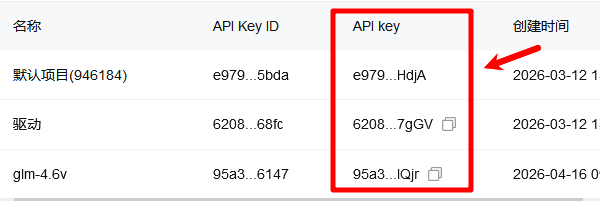
解决:重新复制并粘贴完整Key,避免手动输入。
2、权限或tokens额度问题
部分API Key需要权限或余额支持:
Key未开通对应接口权限;
账户tokens额度不足或已用尽;
被平台限制调用;
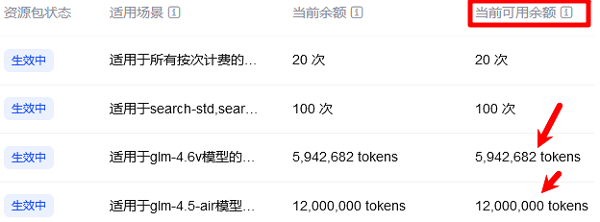
解决:进入平台后台检查权限和额度。
3、环境变量配置错误
很多用户在部署时,会将API Key写入环境变量,例如:
.env 文件未正确加载;
变量名称拼写错误(如 OPENAI_KEY 写成 OPEN_AI_KEY);
系统未刷新环境变量;
解决:重新配置并重启服务。
4、本地环境或依赖异常
如果运行环境不完整,也可能导致Key报错:
Python/Node依赖缺失;
配置文件路径错误;
端口或服务未正常启动;
这类问题往往“看起来像Key错误”,实则是环境问题。
5、网络或接口连接问题
常见表现:
请求超时;
API无法访问;
DNS解析异常;
解决:检查网络环境或使用代理。
二、最快解决方案
对于新手或不熟悉部署的用户,逐项排查成本较高。更高效的方式是借助“OpenClaw部署助手”可以自动检测API Key配置是否正确,快速部署OpenClaw环境。步骤如下:

 好评率97%
  下载次数:3720828
 1、点击上方下载按钮安装打开“OpenClaw部署助手”选择“点击立即部署”,然后软件便会进入环境监测、资源下载,自动开始安装部署环境,按照软件提示安装即可;

2、安装目录建议选择默认,整个安装过程一般需要1-3分钟左右,部署过程中建议不要关闭软件窗口,全部安装完成之后,点击“立即运行”;
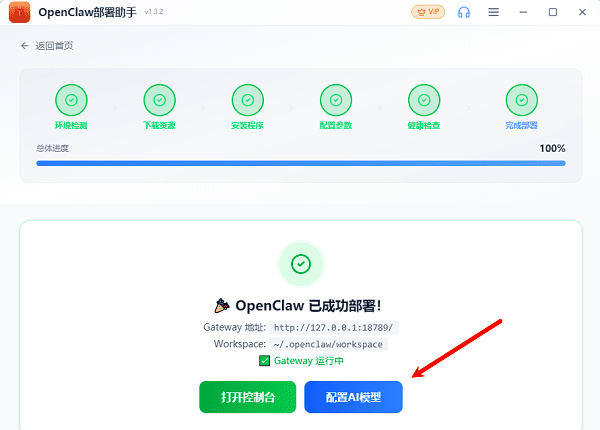
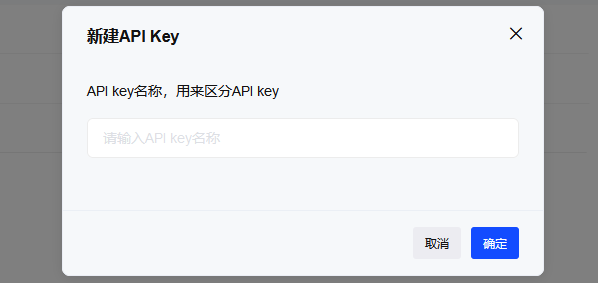
3、点击【AI模型】界面选择对应的模型(这里以智谱为例),点击“还没账号前往注册”-进入网站首页依次点击网站右侧“控制台-API Key”进入Key的页面选择“添加新的API Key”随机命名一个名称,然后添加。

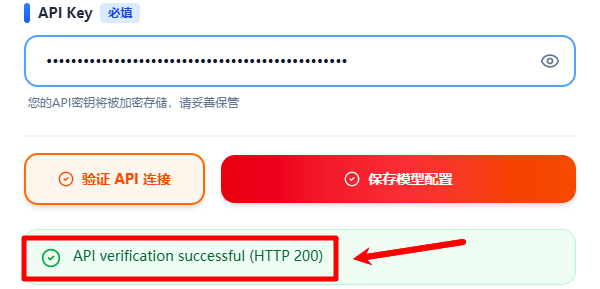
4、复制“API Key”这串密钥,滑动到软件底部“API Key”选项框粘贴,先点击左边的“验证api连接”,验证成功之后,点击“保存模型配置”。

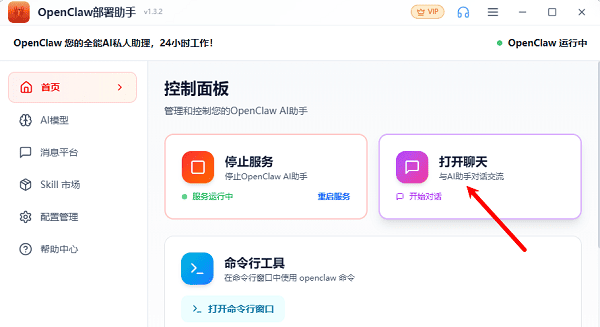
5、切换回“首页”选择右侧“打开聊天”选项,便可以开始你的本地部署工作了。
特别适合:API Key反复报错、环境复杂、部署失败的用户
三、标准排查步骤(进阶用户)
如果你希望手动排查,可以按以下顺序:
Step 1:验证API Key
在官方平台测试Key是否可用;
确认未过期;
Step 2:检查配置文件
重点检查:
.env 文件
config.json
启动参数
Step 3:重启服务
环境变量修改后必须重启:
本地服务;
Docker容器(如使用);
Step 4:查看日志信息
日志是关键:
401→Key错误;
403→权限问题;
429→额度限制;
timeout→网络问题。
四、常见问题FAQ
1、OpenClaw API Key无效怎么解决?
重新生成新的API Key,并确保复制完整且无空格。
2、为什么API Key正确仍然报错?
大多数是环境变量未生效或部署环境异常导致。
3、API Key需要绑定IP吗?
部分平台需要,建议查看官方文档确认限制规则。
4、可以使用多个API Key吗?
可以,部分高级部署支持多Key轮询,提高稳定性。
5、OpenClaw部署复杂怎么办?
建议使用自动化工具完成配置,避免手动出错。
OpenClaw API Key报错本质上分为三类问题:Key本身问题、权限与额度问题、本地环境配置问题。对于普通用户,推荐使用自动化部署工具快速解决;对于开发者,则可以通过日志逐步排查。
最新资讯
 国内怎么使用GPT?电脑接入GPT模型的方法教程
国内怎么使用GPT?本文介绍ChatGPT与GPT API的区别、OpenAI API Key获取方法,以及通过OpenClaw部署助手配置GPT模型的操作流程,同时说明地区支持、API费用和连接失败的常见原因。
2026-10-23 11:51:00kevin28056 英伟达621.01驱动正式发布!支持《影之刃零》《使命召唤:现代战争4》
英伟达正式发布 GeForce Game Ready 621.01 WHQL 显卡驱动,面向 Windows 10 64位和 Windows 11 系统。新版本支持《影之刃零》《使命召唤:现代战争4》等游戏,并修复《鸣潮》崩溃、高刷新率显示器闪烁等问题。本文整理了NVIDIA 621.01驱动的主要更新内容、修复项目、下载方法及常见问题,帮助用户判断是否需要升级。
2026-10-22 10:09:07Portia9619 AMD发布26.10.1显卡驱动:FSR 4.1扩展支持RX 6000,修复《使命召唤:现代战争4》卡顿问题
AMD正式发布Adrenalin Edition 26.10.1显卡驱动,新增FSR Upscaling 4.1对Radeon RX 6000系列及部分Ryzen AI处理器的支持,并加入三款游戏支持、修复《使命召唤:现代战争4》卡顿问题。本文汇总AMD 26.10.1驱动更新内容、已知兼容性问题、官方下载安装方法及常见问题,帮助AMD显卡用户判断是否值得升级。
2026-10-21 10:59:13Portia18121