在更新显卡驱动以追求更高游戏帧率或专业办公性能时,很多用户会遇到系统弹出“拒绝访问”或“安装程序无法继续”的错误提示。这种现象通常由系统底层权限限制、旧驱动残留冲突或第三方安全软件拦截引起。如果处理不当,强行安装可能导致显卡报错(Code 43)甚至系统黑屏。以下是三种经过实测有效的解决方案,帮助您快速恢复显卡性能。

一、以管理员权限安装
在Windows系统中,如果安装程序没有足够的权限,就可能出现“拒绝访问”的提示。通过管理员权限运行安装程序,可以让驱动程序获得更高的系统权限,从而顺利完成安装,是最常见也最简单的解决方法之一。
1. 定位到您下载的显卡驱动原始安装包(通常为 .exe 格式)。
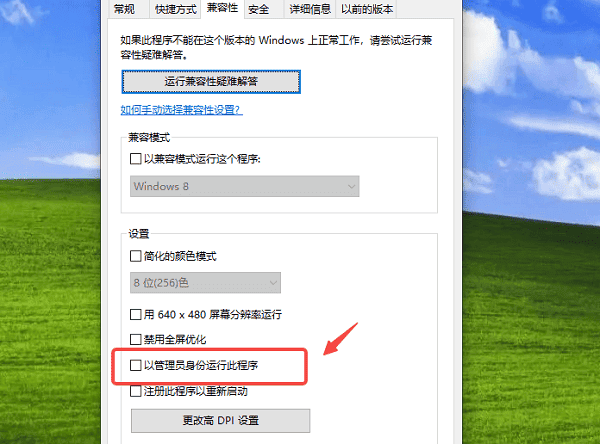
2. 右键点击该文件,在菜单中选择“属性”。
3. 在弹出的窗口顶部点击“兼容性”选项卡。
4. 在下方设置区域勾选“以管理员身份运行此程序”。
5. 点击“应用”并“确定”,再次双击运行安装程序,观察是否依然提示拒绝访问。
二、使用驱动人生实现一键全自动安装
手动下载驱动常因版本不匹配或系统兼容性问题导致“拒绝访问”。利用“驱动人生”可以自动避开权限冲突。它能智能匹配最稳定的官方驱动版本,并在后台静默处理安装路径权限,是目前解决驱动安装失败最高效的方案。
1. 点击下方下载按钮,下载并安装“驱动人生”。

 好评率97%
  下载次数:5675758
 2. 进入软件后点击“立即诊断”,驱动人生会自动检测电脑缺失或异常的驱动程序。

3. 在扫描结果中找到显卡项,点击“升级驱动”或“修复”,等待自动安装完成。
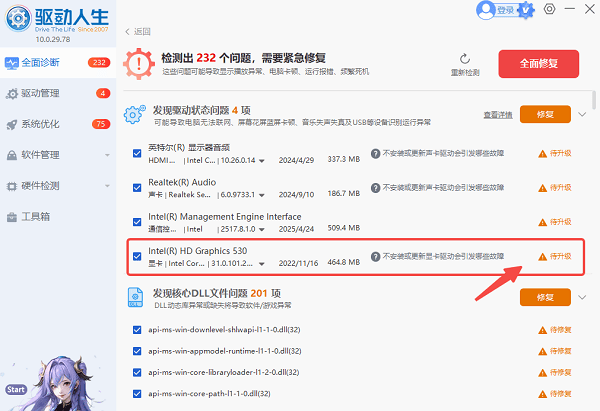
4. 按提示重启电脑即可生效。
三、进入安全模式清除残留驱动干扰
如果旧版本的驱动文件正在被系统占用,强行覆盖安装极易触发“拒绝访问”。在安全模式下,Windows仅加载最基础的服务,能够彻底解除驱动文件锁定。此时清理旧驱动残留,能为新驱动的写入腾出干净的物理空间。
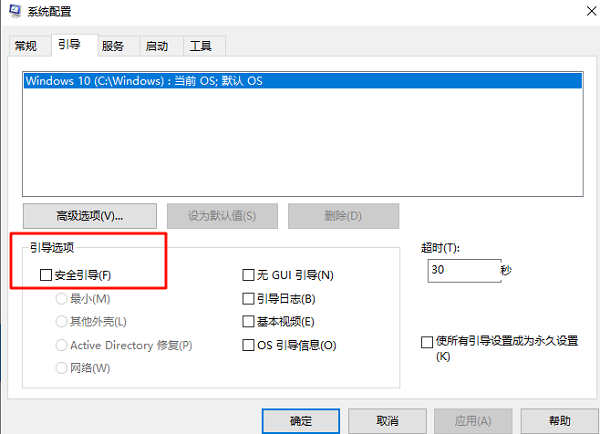
1. 按下 `Win + R` 键,输入 `msconfig` 并回车打开系统配置。
2. 切换到“引导”选项卡,勾选下方的“安全引导”,点击确定并重启电脑。
3. 进入安全模式后,右键点击“此电脑”选择“管理”,找到“设备管理器”。
4. 展开“显示适配器”,右键点击您的显卡,选择“卸载设备”,务必勾选“尝试删除此设备的驱动程序”。
5. 卸载完成后,再次运行驱动安装包,或打开“驱动人生”进行重新扫描安装。
“拒绝访问”本质上是系统对底层修改的自我保护,但通过合理的权限设置或专业工具辅助,解决起来并不困难。
对于大部分普通用户而言,手动修改系统配置具有一定的风险,稍有不慎可能导致系统引导失败。因此,我们强烈建议通过“驱动人生”进行操作。它不仅能解决显卡驱动安装失败的问题,还能一键修复声卡、网卡以及外设驱动的各类疑难杂症,确保电脑硬件始终处于巅峰运行状态。
最新资讯
 影之刃零621.01驱动卡顿?官方建议回退617.42
影之刃零更新NVIDIA 621.01驱动后出现卡顿、掉帧或闪退?官方建议尝试617.42版本。介绍通过驱动人生安装兼容显卡驱动、回退旧版本及更新首日补丁的方法。
2026-10-29 14:29:38kevin8316 9070 XT频繁掉驱动怎么办?3种方法解决
RX 9070 XT显卡掉驱动怎么办?本文介绍AMD 9070 XT驱动超时、游戏黑屏、闪退及显卡驱动自动丢失的原因,分享驱动人生重新安装、AMD驱动清理、稳定版本回退及显卡供电排查方法,帮助解决显卡运行异常问题。
2026-10-29 11:30:10lucky15949 RTX 5070显卡驱动哪个版本最稳定?版本选择与更新方法
介绍RTX 5070显卡驱动哪个版本更稳定,分析Game Ready与Studio驱动的选择方法,并提供驱动下载、更新、回退及故障排查教程,帮助用户解决驱动不兼容、游戏闪退和掉帧等问题。
2026-10-29 10:49:05qwsa14713