作为一款竞技性极强的第一人称射击游戏,《无畏契约》(VALORANT)凭借其独特的英雄技能与硬核的射击体验吸引了全球无数玩家。然而,许多玩家在登录游戏或进入对局时,常会遇到令人头疼的错误代码VAL 29。那么,VAL 29究竟是什么原因导致的?又该如何快速有效地解决它?本文将为你深度解析。

一、 错误代码VAL 29产生的原因
VAL 29并非是一个单一因素导致的故障,它通常与网络环境、防火墙拦截以及底层驱动兼容性有关。具体表现为游戏客户端无法通过安全协议与拳头游戏(Riot Games)的服务器建立稳定连接。常见原因包括:
1. Windows防火墙拦截:防护软件误将游戏进程识别为风险。
2. 网卡驱动过时:老旧的驱动程序无法支持游戏的高频数据包传输。
3. DNS解析故障:本地DNS无法正确解析游戏服务器地址。
4. 反作弊系统(Vanguard)未正常启动:游戏底层防护组件运行异常。
二、 五大方案助你秒回赛场
针对上述原因,我们整理了由浅入深的五种解决方案,建议按顺序尝试。
1. 允许通过防火墙
VAL 29最常见的原因是系统防火墙阻止了游戏的通信。
打开“控制面板” > “系统和安全” > “Windows Defender 防火墙”。
点击“允许应用或功能通过 Windows Defender 防火墙”。
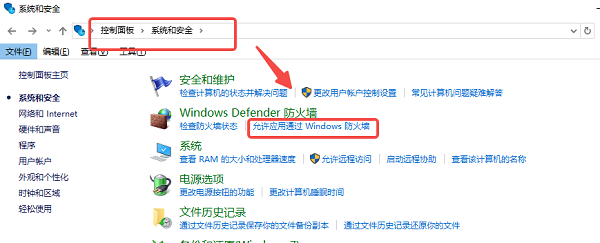
点击“更改设置”,并在列表中找到 `Riot Client`、`VALORANT` 和 `Vanguard`。
确保它们的“专用”和“公用”选项都被勾选。
如果列表中没有,请手动添加游戏的安装目录下的 `.exe` 执行文件。
2. 优化与更新网卡驱动
很多玩家忽略了硬件驱动对网络连接的影响。即使宽带速度很快,如果网卡驱动存在版本冲突或过于陈旧,也会导致数据包在传输过程中丢失,从而触发VAL 29。手动排查较为复杂,而使用“驱动人生”可以快速定位问题并自动修复。
下载并安装【驱动人生】,安装完成后直接启动软件;

 好评率97%
  下载次数:5579494
 进入首页,点击“立即诊断”,等待系统自动检测所有驱动状态;

扫描完成后,在结果列表中定位“网卡驱动”相关异常项,点击对应的“修复”或“升级”按钮;
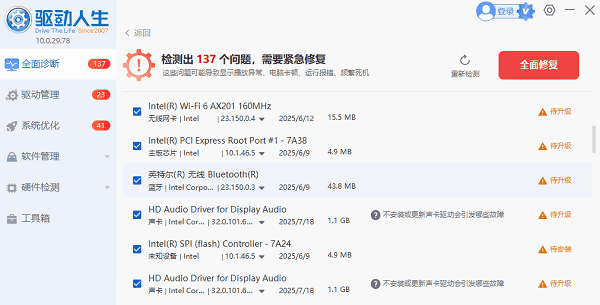
修复完成后,根据提示重启电脑,使驱动生效;
3. 刷新DNS与重置网络
如果防火墙和驱动都没问题,可能是本地网络缓存出现了淤积。
按下 `Win + R` 键,输入 `cmd`,按回车。
在命令提示符窗口中,输入 `ipconfig /flushdns` 并回车,清理DNS缓存。
接着输入 `netsh winsock reset` 并回车,重置网络环境。
重启电脑后再次尝试进入游戏。
4. 检查反作弊系统 Vanguard 状态
《无畏契约》必须在Vanguard运行的情况下才能启动。
右键点击任务栏,选择“任务管理器”。
在“服务”选项卡中找到名为 `vgc` 的服务。
确保其状态为“正在运行”。如果是停止状态,右键点击“开始”。
你也可以将 `vgc` 的启动类型设置为“自动”,以防下次启动时失效。
5. 以管理员身份运行
权限不足有时也会触发VAL 29。
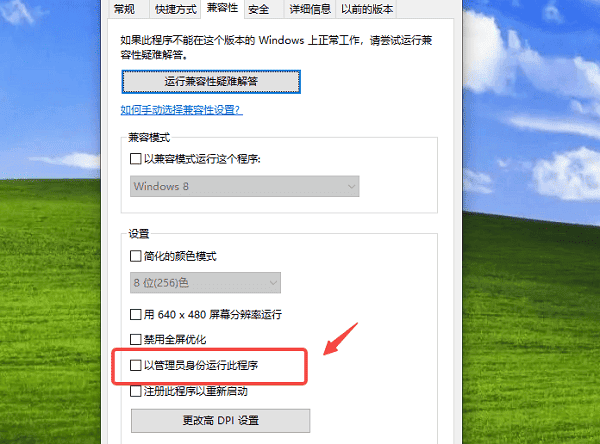
右击《无畏契约》桌面快捷方式。
选择“属性” > “兼容性”。
勾选“以管理员身份运行此程序”,点击确定。
解决VAL 29错误代码的核心逻辑在于“疏通”——疏通防火墙的拦截、疏通DNS的解析,以及最重要的,疏通硬件驱动的通信。对于大多数普通玩家来说,排查复杂的网络协议难度较大,因此使用“驱动人生”进行一键式维护是最省时省力的方案。它不仅能修复当前的VAL 29错误,还能定期为显卡、网卡进行“体检”,确保你在排位赛的关键时刻不掉线。
最新资讯
 《控制:共振》9月24日正式发售 PC配置要求及显卡驱动一览
《控制:共振》于2026年9月24日正式发售,登陆PC、PS5和Xbox Series X|S平台。本文介绍游戏PC配置要求、DLSS 4.5及路径追踪支持,并分享显卡驱动检查与更新方法。
2026-09-24 09:59:09qwsa11482 雷电模拟器内存不足怎么办?5个方法解决内存不够问题
雷电模拟器使用过程中出现“内存不足”、游戏加载失败、卡顿或闪退,原因不一定只是电脑物理内存太小,也可能与模拟器分配内存过低、后台程序占用过多、C盘空间不足或多开实例过多有关。本文整理多种实用解决方法,帮助大家排查并改善雷电模拟器内存不足问题。
2026-09-22 16:03:06Portia19989 Xbox游戏闪退怎么解决 Xbox闪退解决方法汇总
Xbox游戏闪退怎么解决?本文整理Xbox游戏运行闪退、启动闪退的常见原因及解决方法,包括更新显卡驱动、修复Xbox应用、清理Microsoft Store缓存等。
2026-09-20 10:38:30qwsa9254