玩《无畏契约》时,如果发现游戏声音变得很闷、脚步声不清晰、枪声发空,这种情况通常与Windows音效增强、声卡驱动异常、游戏音频设置错误或空间音效冲突有关。想快速恢复正常声音,优先建议关闭系统音效增强、检查声卡驱动、调整游戏音频设置,并关闭第三方虚拟音效软件。具体操作我们往下看。

方法一:关闭Windows音效增强
很多“声音发闷”的问题,其实并不是游戏本身导致,而是Windows自动开启了音效增强功能,例如“环境音效”“低音增强”“虚拟环绕”等。这些功能会让枪声和脚步声变得浑浊,尤其在FPS游戏里影响特别明显。操作步骤:
1、右键任务栏右下角音量图标。
2、点击“声音设置”,进入“更多声音设置”。
3、双击当前使用的耳机或扬声器。
4、切换到“增强”选项卡,勾选“禁用所有声音效果”。
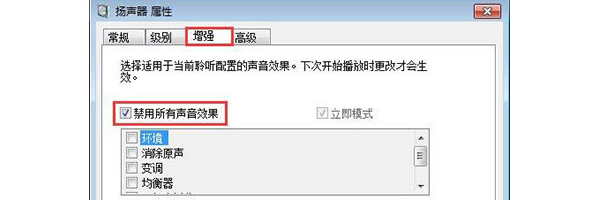
5、或关闭环境音效、低音增强、虚拟环绕、Loudness Equalization。
6、点击“应用”并确认,重新启动《无畏契约》,一般情况下都能立刻恢复正常。
方法二:调整无畏契约游戏内音频设置
游戏更新后,部分音频参数可能会被重置,导致声音层次异常,例如“HRTF”空间音频开启后,与某些耳机驱动不兼容,就容易出现声音闷、方向感混乱的问题。操作步骤:
1、打开《无畏契约》,点击右上角设置。
2、进入“音频”页面,检查以下选项:
主音量
音效音量
语音聊天音量
HRTF功能
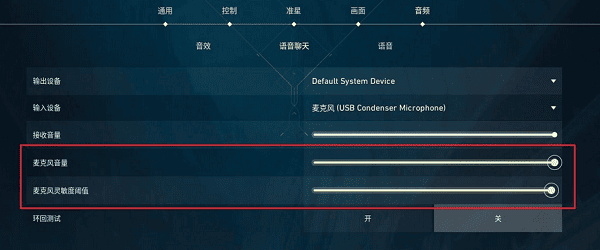
3、建议尝试关闭HRTF或重新开启测试效果。
4、保存设置后重启游戏。
方法三:更新或重装声卡驱动
声卡驱动异常也是导致《无畏契约》声音发闷的重要原因,特别是在Windows更新、显卡驱动升级后,Realtek、Nahimic、DTS等音频组件容易出现兼容问题。如果不确定自己电脑使用的是哪种声卡,也可以使用驱动人生自动扫描检测。
它能够识别当前音频驱动版本,并自动匹配适合Win10/Win11的稳定驱动版本,对于“声音变闷”“游戏音频异常”“耳机音效失真”等问题修复效率比较高。操作步骤:
1、下载并安装驱动人生(点击下方按钮可直接获取安装包)。

 好评率97%
  下载次数:5599734
2、打开软件后点击“立即诊断”,等待系统检测驱动状态。

3、找到“声卡驱动”相关项目,点击“全面修复”。
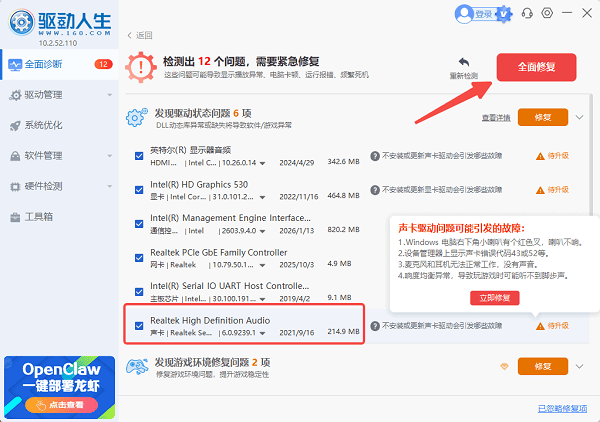
4、安装完成后重启电脑,再重新进入游戏测试声音。
5、如果更新后效果更差,也可以尝试回退旧版本驱动。
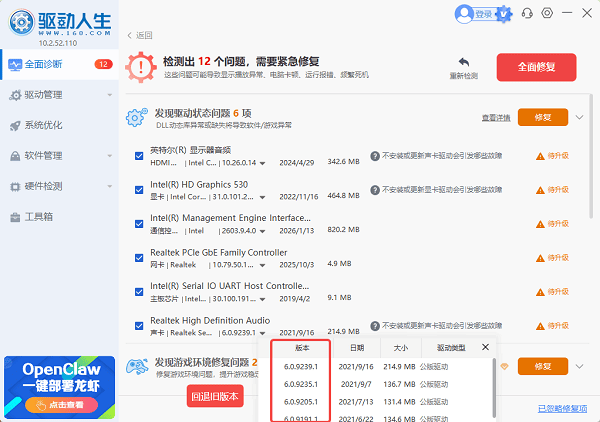
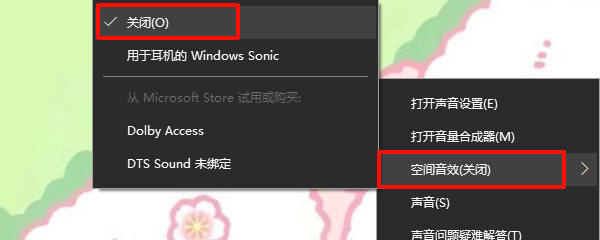
方法四:关闭空间音效与虚拟7.1声道
不少游戏耳机会自带7.1虚拟环绕功能,例如雷蛇、罗技、海盗船等驱动软件。这类音效虽然看电影效果不错,但在《无畏契约》中反而容易让声音发糊。操作步骤:
1、右键任务栏音量图标。
2、点击“声音设置”,选择当前输出设备。
3、找到“空间音效”,设置为“关闭”。
4、同时关闭耳机驱动软件中的:
7.1环绕
虚拟音效
电竞模式
AI降噪
5、重启游戏测试效果。
方法五:修改Windows默认采样率
如果采样率设置不正确,也可能导致音频细节丢失、声音发沉。操作步骤:
1、打开“更多声音设置”,双击当前耳机设备。
2、进入“高级”选项卡,在默认格式中尝试切换:
16位 48000Hz
24位 48000Hz
3、点击“测试”,选择声音最清晰的模式。
4、保存后重启游戏。
方法六:关闭第三方音频软件冲突
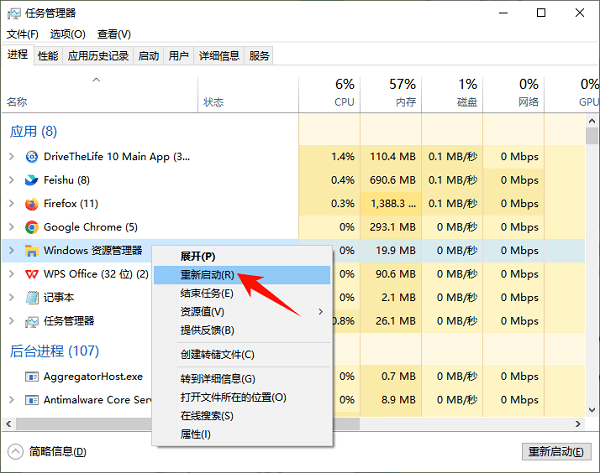
部分音频软件会强制接管系统声音,例如Nahimic、Sonic Studio、Dolby Access等,这些软件有时会与《无畏契约》冲突。操作步骤:
1、按下Ctrl + Shift + Esc打开任务管理器。
2、找到相关音频软件进程,右键“结束任务”。
3、再次进入游戏测试,必要时可以直接卸载相关软件。
方法七:检查耳机接口与输出设备
有时候问题并不是软件,而是系统切换到了错误设备,例如显示器音响、蓝牙耳机免提模式等。操作步骤:
1、打开声音设置,查看当前输出设备。
2、确认选择的是正确耳机。
3、如果是蓝牙耳机,禁用“Hands-Free AG Audio”。
4、重新插拔耳机测试。
通过以上几种方法,相信你已经成功解决了《无畏契约》声音突然很闷的问题。建议优先关闭音效增强和虚拟环绕,其次更新声卡驱动,再检查游戏内HRTF设置。对于普通用户来说,使用驱动人生自动检测声卡驱动会更加省事,也能避免驱动版本不兼容的问题。
最新资讯
 《战地6》游戏崩溃怎么办 5种方法解决闪退问题
战地6游戏崩溃、闪退、突然退出怎么办?本文整理显卡驱动、游戏文件、后台程序、Windows更新及游戏画质等多种解决方法,帮助玩家快速排查战地6崩溃问题。
2026-09-29 10:34:22qwsa26049 ACE无法加载驱动程序怎么办?7招教你解决游戏启动报错
玩腾讯游戏时遇到“ACE无法加载驱动程序”“ACE安全中心无法启动”等提示怎么办?这类问题通常与ACE反作弊组件异常、系统安全设置、驱动环境或第三方软件冲突有关。本文整理ACE无法加载驱动程序的常见原因及解决方法,从重启ACE、检查安全软件,到更新电脑驱动、修复游戏文件和检查Windows安全启动状态,帮助快速排查游戏启动失败问题。
2026-09-24 19:11:29Portia10012 《控制:共振》9月24日正式发售 PC配置要求及显卡驱动一览
《控制:共振》于2026年9月24日正式发售,登陆PC、PS5和Xbox Series X|S平台。本文介绍游戏PC配置要求、DLSS 4.5及路径追踪支持,并分享显卡驱动检查与更新方法。
2026-09-24 09:59:09qwsa11507