在日常办公和家庭使用中,打印机已经成了少不了的外设设备。但很多时候,换了新电脑或者重装了系统,打印机却“罢工”了——一查原因,往往是驱动没装好。今天这篇文章,就教你用驱动人生安装打印机驱动,全程不用动脑筋,跟着步骤走就行。

一、为什么推荐用驱动人生装打印机驱动?
很多朋友可能会问:打印机自带光盘或者官网不就有驱动吗?为什么还要用第三方工具?
但很多时候会遇到:
现在的电脑很多没有光驱,光盘用不了;
官网驱动版本多,容易下错系统版本或者语言版本;
有些老型号打印机,官方已经不再提供新版驱动,导致安装失败;
手动安装过程繁琐,还要配置端口、选择型号,一步错就容易“无法识别打印机”。
而驱动人生的优势就在于:自动检测你的打印机型号、操作系统版本,精准匹配合适的驱动,一键安装,省时省力。即使你完全不懂电脑,也能轻松搞定。
二、用驱动人生安装打印机驱动的详细步骤
第1步:下载并安装驱动人生
点击下方按钮,下载驱动人生到电脑上。

 好评率97%
  下载次数:5560106
 第2步:连接打印机
在打开驱动人生之前,请确保:
打印机已经通电开机;
打印机通过 USB 线或者网络(Wi-Fi / 网线)连接到你的电脑;
如果是 USB 连接,请插牢;如果是网络连接,确保打印机和电脑在同一个局域网内。
第3步:使用驱动人生检测
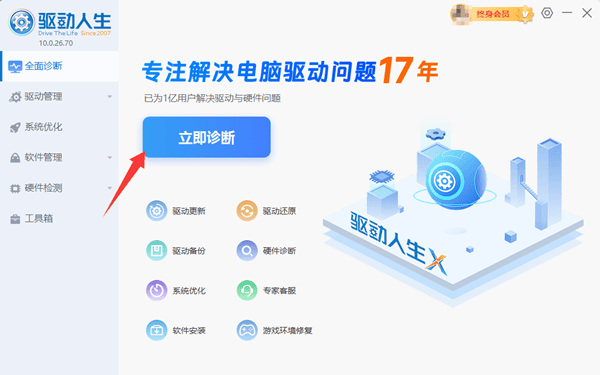
打开驱动人生,点击主界面的“立即诊断”按钮,驱动人生会自动扫描你电脑上所有设备,包括打印机、显卡、声卡、网卡等。
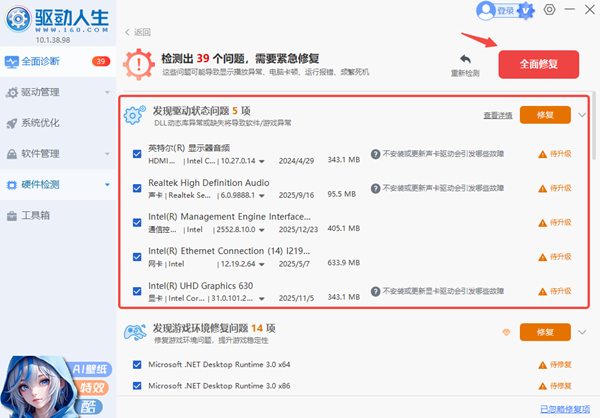
扫描完成后,如果发现打印机驱动缺失或异常会直接提示,只需点击“修复”或“安装”,它就会自动下载并安装正确的驱动。
第4步:耐心等待安装完成
安装过程中,会有进度条显示下载和安装状态。安装完成后,有的打印机可能会提示“需要重启电脑”,按提示重启即可。
第5步:测试打印
安装完成后,建议先打印一个测试页。方法是:
打开“设置” → “蓝牙和其他设备” → “打印机和扫描仪”,找到你刚装好的打印机图标,点击“打印测试页”。
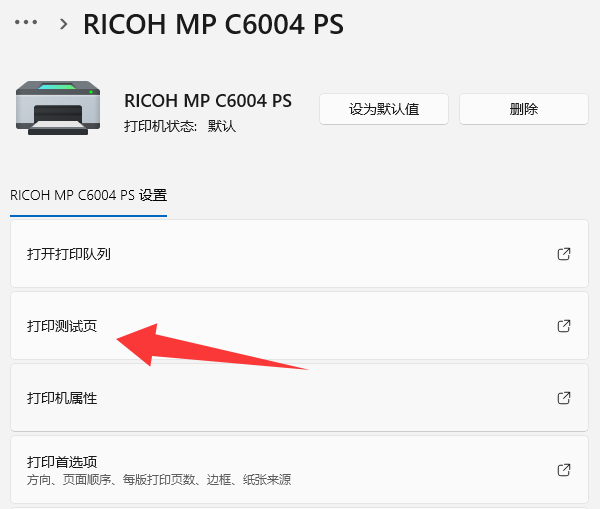
或者打开任意文档打印,如果能打出来,恭喜你,驱动安装成功。
三、常见问题及解决办法
问:驱动人生检测不到我的打印机怎么办?
答:先检查打印机是否开机、数据线是否连接好,或者换个 USB 口试试。无线打印机的用户,确认电脑和打印机连的是同一个 Wi-Fi。
问:安装完驱动还是不能打印?
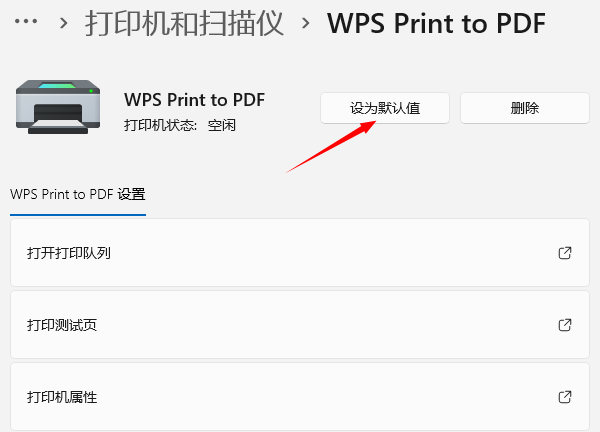
答:可能是默认打印机设置问题。在“打印机和扫描仪”中,选择你的打印机,选择“设为默认值”。另外,检查打印任务是否被暂停或卡住。
问:驱动人生安装的驱动会不会不兼容?
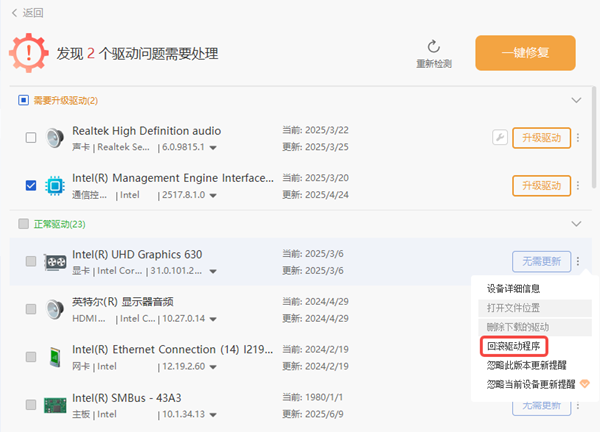
答:驱动人生采用的驱动包均来自官方或经过严格匹配测试的版本,兼容性非常可靠。如果遇到特殊情况,也可以使用驱动人生的“回滚驱动程序”功能,恢复到之前的版本。
不管是惠普、佳能、爱普生,还是兄弟、三星、联想等主流品牌打印机,驱动人生基本都能轻松应对。如果你正被打印机驱动折磨,不妨试试这个方法,简单高效不出错。
建议把驱动人生保留在电脑里,每隔一两月运行一次体检,不仅可以及时更新打印机驱动,还能保证显卡、网卡等核心驱动始终处于最佳状态,电脑用起来也更顺手。
最新资讯
 CH343驱动下载:Windows电脑安装详细教程
H343驱动怎么下载?本文介绍CH343 Windows驱动下载安装方法,以及设备管理器没有COM端口、黄色感叹号、串口无法连接等常见问题的解决方法。
2026-09-21 14:30:32lucky17161 TP-Link普联TL-WN721N无线网卡驱动下载 详细教程介绍
本文介绍TL-WN721N无线网卡驱动下载与安装方法,包括官方驱动下载、设备管理器安装、驱动人生自动匹配以及旧驱动重新安装,帮助解决网卡无法识别、无线网络无法连接等问题。
2026-09-20 16:59:16qwsa17995 LAMZU鼠标驱动下载,鼠标识别异常这样解决
LAMZU鼠标驱动怎么下载?本文介绍LAMZU鼠标驱动下载安装方法,并分享使用驱动人生解决USB、HID等基础驱动异常的操作步骤。
2026-09-20 11:53:37lucky25046