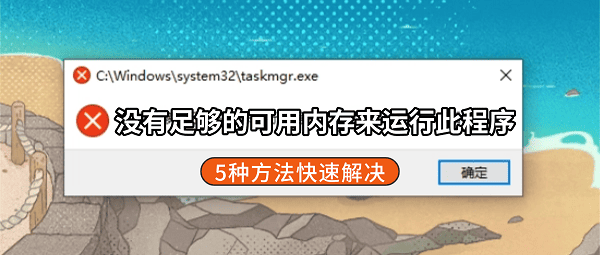
电脑弹出"没有足够的可用内存来运行此程序"时,最直接有效的解决方法是先强制重启电脑释放内存,然后进入系统配置增加虚拟内存,并清理C盘垃圾确保虚拟内存有足够硬盘空间。 如果重启后问题依旧,需检查是否有后台程序占用过高、开机启动项过多,或系统盘空间不足导致页面文件无法扩展,必要时通过杀毒软件排查恶意程序。
方法一:重启电脑并结束高占用进程
当连任务管理器都无法打开时,重启是最快释放内存的方式。重启后应立即排查并关闭高占用程序。
1、长按电源键强制关机,等待10秒后重新开机;
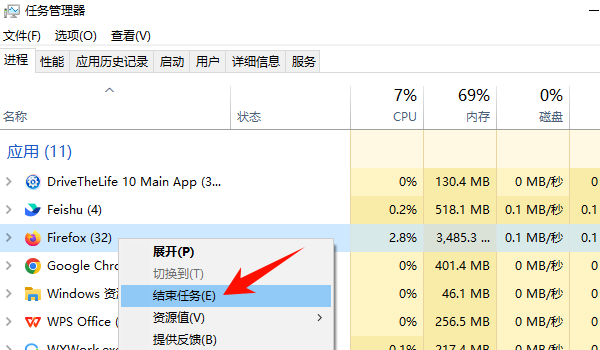
2、进入桌面后按下 Ctrl + Shift + Esc 打开任务管理器(若仍打不开,尝试 Ctrl + Alt + Del 选择任务管理器);
3、切换到"进程"选项卡,点击"内存"列按占用排序;
4、选中非必要的、占用高的程序(如浏览器、游戏、大型软件),右键选择"结束任务";
5、观察内存占用是否回落,再次尝试运行之前报错的程序。
方法二:增加虚拟内存分配
物理内存不足时,系统会调用硬盘空间作为虚拟内存。适当增大页面文件,能有效缓解内存压力。
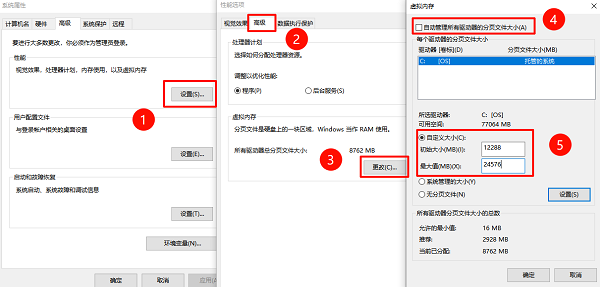
1、右键"此电脑"→"属性"→"高级系统设置";
2、在"高级"选项卡的"性能"区域点击"设置";
3、切换到"高级"选项卡,在"虚拟内存"区域点击"更改";
4、取消勾选"自动管理所有驱动器的分页文件大小";
5、选择系统盘(通常是C盘),勾选"自定义大小";
6、初始大小设为物理内存的1.5倍(如8GB内存设为12288MB),最大值设为3倍(24576MB);
7、依次点击"设置"→"确定",重启电脑生效。
方法三:使用百贝C盘助手清理系统盘
虚拟内存的页面文件存放在系统盘,当C盘被临时文件、系统缓存和垃圾占满时,虚拟内存无法扩展,系统就会报内存不足。借助【百贝C盘助手】可以快速释放C盘空间,为虚拟内存腾出足够硬盘容量。

 好评率97%
  下载次数:3688144
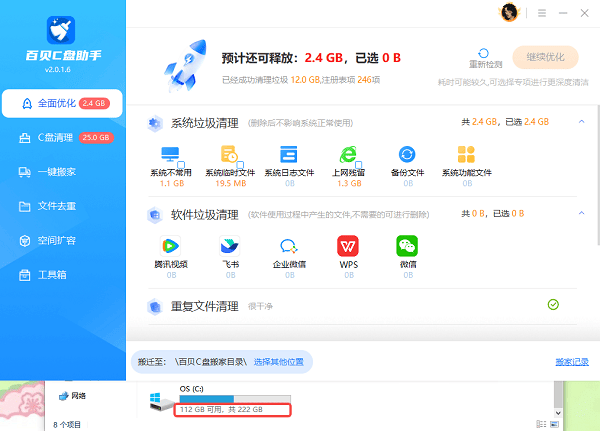
 1、打开百贝C盘助手,软件将自动扫描系统垃圾、临时文件、浏览器缓存、Windows更新残留等;
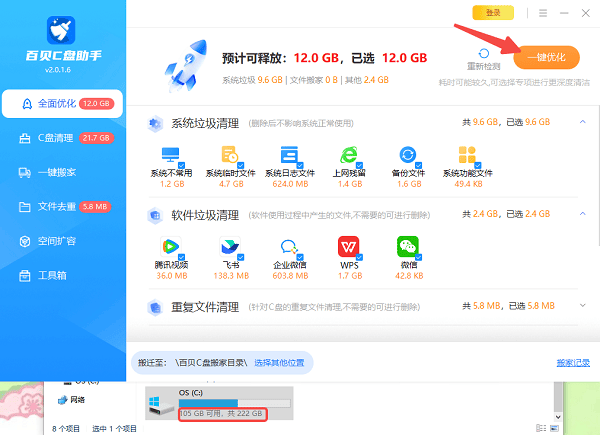
2、扫描完成后,勾选可安全清理的项目(如临时文件、回收站、系统日志等),点击"一键优化";
3、如果C盘空间极度紧张,还可以使用"一键搬家"功能,将不常用的大型文件迁移到其他分区;
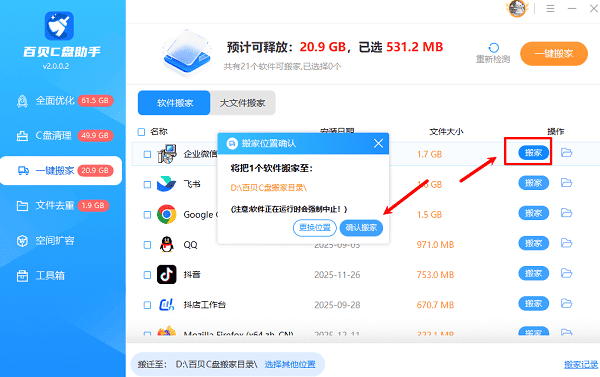
4、清理完成后重启电脑,让系统重新整理页面文件空间,再次测试程序是否能正常启动。
方法四:禁用不必要的开机启动项
很多软件默认随系统启动并在后台驻留,长期占用内存。禁用非必要启动项能从根源减少内存消耗。
1、按下 Ctrl + Shift + Esc 打开任务管理器,切换到"启动"选项卡;
2、查看"启动影响"列,右键高影响的非必要程序(如音乐软件、下载工具、游戏平台),选择"禁用";
3、按下 Win + R,输入 msconfig 回车;
4、切换到"服务"选项卡,勾选"隐藏所有Microsoft服务",然后取消勾选第三方非必要服务;
5、点击应用并重启电脑,减少开机内存占用。

方法五:查杀病毒并检查内存泄漏
如果内存占用异常高且无法通过结束进程释放,可能是恶意软件或特定程序内存泄漏导致。
1、打开Windows安全中心或第三方杀毒软件,运行"完整扫描"查杀恶意程序;
2、在任务管理器"进程"中观察是否有陌生进程长期占用大量内存;
3、若发现某款软件(如旧版浏览器、插件)关闭后内存不释放,卸载该软件并安装最新版本;
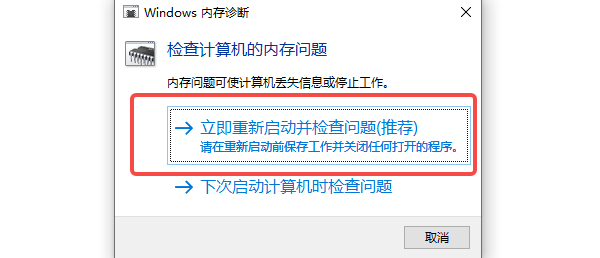
4、如频繁出现内存不足且上述方法无效,运行 mdsched 进行Windows内存诊断,排查物理内存条是否存在硬件故障。
"没有足够的可用内存来运行此程序"往往是虚拟内存受限、C盘空间不足或后台资源抢占的综合结果。按照以上方法排查,大多数情况无需升级硬件即可解决。建议大家养成定期清理系统垃圾、关闭无用后台的习惯,能有效预防此类报错反复出现。
好评率97% 下载次数:3688144 最新资讯
 Excel表格太乱怎么办?用AI自动整理归类,秒变清爽
Excel表格数据太多怎么快速整理?通过AI智能体可以直接读取Excel文件,完成数据分类、去重、合并、筛选和汇总统计。本文介绍如何让AI直接处理电脑里的Excel数据,并通过OpenClaw部署助手实现本地文件批量处理。
2026-10-09 17:14:15lucky29962 DirectX旧版本下载教程 旧版运行库安装与修复方法
DirectX旧版本怎么下载?本文介绍DirectX版本查询、微软官方旧版运行库下载与安装、DirectPlay启用等方法,并结合星空运行库修复大师,帮助解决游戏缺少DLL文件、DirectX组件异常及程序无法启动等问题。
2026-10-09 16:50:56qwsa15589 Windows更新服务停了又自动开启?原因及解决方法
Windows Update服务停止后又自动开启?Win10/Win11重启后更新服务恢复,可能与更新协调服务、系统修复机制或计划任务有关。本文介绍Windows更新服务自动恢复的原因及解决方法,并使用百贝禁用系统更新管理服务、后台及计划任务,减少自动更新反复开启的问题。
2026-10-09 15:35:56kevin27224