Terratec德国坦克Aureon 7.1 USB是一款外置USB声卡,常见于老设备扩展、台式机音频补充和多声道输出场景。如果电脑插上后没有声音、设备识别异常,或7.1声道功能不能正常调用,优先要查的不是音箱,而是驱动是否装对。对于不清楚版本的用户,可先用驱动人生检测声卡识别状态,再决定手动安装对应驱动。

一、先确认设备和系统是否匹配
这类老款USB声卡常见问题,不是完全无法安装,而是系统版本和驱动年代不一致。尤其在Win10、Win11环境下,部分设备会被识别成通用USB音频设备,基础播放能用,但增强功能和多声道选项未必完整。
1. 将Aureon 7.1 USB直接插到电脑主机USB接口,尽量不要先接集线器。
2. 打开设备管理器,查看“声音、视频和游戏控制器”下是否出现相关设备。
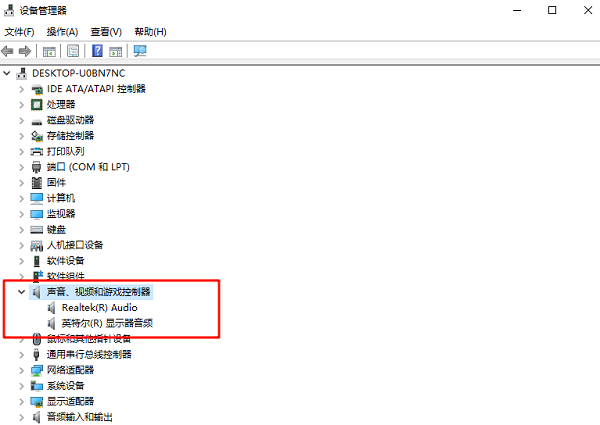
3. 记录当前Windows版本,区分是Win7、Win10还是Win11。
4. 如果出现未知设备或黄色感叹号,基本可以判断是驱动未正常安装。
二、优先用驱动人生检测驱动状态
对于这类发布时间较早的外置声卡,很多用户并不知道当前系统到底是缺驱动、驱动不兼容,还是只启用了通用音频协议。先用驱动人生检测一遍,能少走很多弯路,也能避免下错版本。
1. 在电脑中下载安装驱动人生。

 好评率97%
  下载次数:5612327
 2. 打开后进入软件首页,点击“立即诊断”。

3. 查看音频设备是否存在缺失、异常或版本过旧提示,点击对应驱动后的“修复”或“升级”按钮。
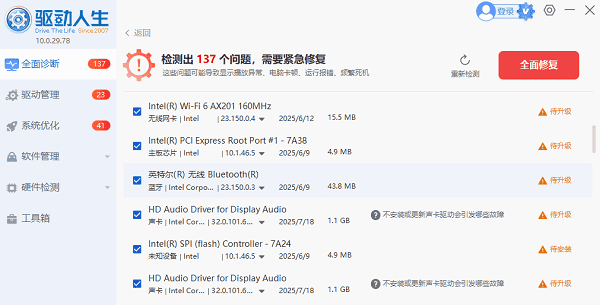
4. 安装完成后,按提示重启电脑,再插拔一次声卡。
5. 进入声音设置,确认播放设备是否已切换为Terratec相关设备。
三、手动下载驱动时重点看接口和系统
如果自动检测没有匹配到理想版本,就需要手动下载。Terratec这类USB声卡与主板板载声卡不同,驱动重点不在“品牌大类”,而在具体型号和系统兼容性。下载前一定确认是Aureon 7.1 USB,不要和同系列其他版本混装。
1. 进入Terratec官方支持页或可信驱动库。
2. 搜索“Aureon 7.1 USB”对应驱动。
3. 选择与当前系统版本一致的安装包。
4. 关闭其他音频增强软件,避免安装冲突。
5. 运行安装程序后,按提示完成部署。
6. 安装后重新进入声音控制面板,测试立体声和多声道输出。
四、驱动正常但没声音怎么办
这类外置USB声卡安装成功后,仍然没声音的情况也不少见。最常见的不是驱动失效,而是默认播放设备还停留在电脑原来的扬声器,或者采样率、声道模式没有同步切换,尤其在接耳机、功放或5.1/7.1音箱时更明显。
1. 右键任务栏音量图标,打开声音设置。
2. 将默认输出设备改为Terratec声卡。
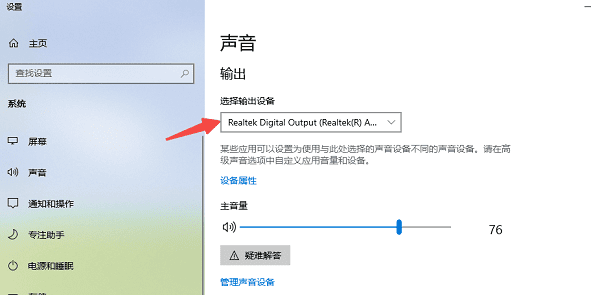
3. 进入设备属性,检查采样率和声道配置。
4. 如果使用多声道音箱,确认软件里已启用对应输出模式。
5. 更换耳机或音箱接口测试,排除外设本身问题。
常见问题FAQ
问:Aureon 7.1 USB插上能识别,还需要装驱动吗?
答:如果只做基础播放,系统通用驱动可能能用;但要启用多声道、增强选项或更稳定的输出,仍建议安装匹配驱动。
问:驱动人生适合这类老声卡吗?
答:适合先做识别和兼容性判断,尤其在不清楚设备状态时,可以先看系统是否已正确识别音频设备。
Terratec德国坦克Aureon 7.1 USB声卡驱动下载,关键不是只找安装包,而是先分清设备识别状态、系统版本和实际输出需求。先用驱动人生检测,再决定自动修复还是手动安装,处理效率会更高。
最新资讯
 NVIDIA GT1030驱动下载:2026年最新安装教程与避坑指南
NVIDIA GT1030驱动怎么下载?介绍GeForce GT 1030显卡驱动下载方法,以及使用驱动人生自动识别安装驱动的步骤,解决驱动缺失、安装失败、黄色感叹号及显示异常等问题。
2026-10-08 15:36:42lucky28523 hp1008驱动程序下载,惠普P1008安装教程
HP1008驱动程序怎么下载?本文介绍HP LaserJet P1008打印机驱动下载及详细安装步骤,并讲解打印机无法识别、黄色感叹号、驱动安装后不能打印等问题的解决方法。
2026-09-28 11:45:16lucky24354 USB Video Device驱动下载安装 摄像头无法识别的5种解决方法
摄像头插上电脑后显示“USB Video Device”黄色感叹号、设备管理器里提示驱动异常?这篇文章为你整理了USB Video Device驱动下载的5种实用方法,包括官网手动下载、Windows自动更新,以及用驱动人生一键检测修复,并附详细安装步骤和常见问题排查,新手也能5分钟搞定摄像头驱动问题。
2026-09-27 10:19:19Portia24020