电脑突然卡死,紧接着弹出0x00000034蓝屏代码,排查后发现系统提示“网络上存在重名”?很多人遇到这种情况,重装系统、换网线折腾一圈,只要一连上公司局域网,照样死机。普通的“网络重名”只会弹窗提示,一旦演变成蓝屏,说明你的网卡驱动内核(如NDIS.sys)在处理网络广播风暴时发生了死锁或崩溃。今天不讲废话,直接带你从切断表层冲突到修复底层驱动,3步根除这个顽疾。

第一步:物理断网并修改“计算机名”
既然是局域网内的名字重复惹的祸,第一步必须改名。注意:操作前必须先拔掉网线或断开WiFi,防止修改中途再次蓝屏。
1、断开网络后,右键点击桌面【此电脑】(或我的电脑),选择【属性】。
2、找到【重命名这台电脑】(Win10/11)或【高级系统设置->计算机名->更改】(Win7)。
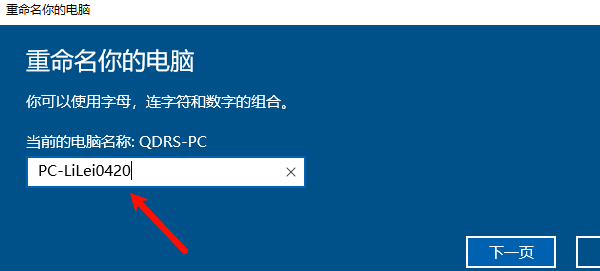
3、输入一个局域网内绝不会重复的名字,建议纯英文+数字(如:PC-LiLei0420),千万别用中文,以免老旧路由器不识别引发二次乱码冲突。
4、保存设置并重启电脑。
第二步:重置网络堆栈
改完名字后,系统底层的ARP和DNS缓存可能还残留着导致崩溃的错误记录,必须强制清空。
1、点击开始菜单,输入 cmd,右键选择“以管理员身份运行”。
2、在黑窗口中,依次输入以下三条命令(每输一条按一次回车):
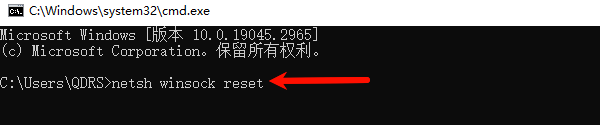
netsh winsock reset (重置网络目录)
netsh int ip reset (重置TCP/IP协议栈)
ipconfig /flushdns (清除DNS缓存)
3、再次重启电脑。此时你可以重新插上网线了。
第三步:深层修复网卡驱动
前两步做完,你的电脑暂时不会因为现在的重名而冲突了。但是,那个处理异常能力极差、一遇网络波动就“摆烂蓝屏”的残缺网卡驱动依然存在。下次如果局域网再出现IP冲突或路由风暴,0x00000034蓝屏还会找上门。
自己去设备管理器里瞎删,或者满世界找主板官网去下驱动,既麻烦又容易下错导致彻底断网。IT运维最直接高效的做法是借助专业工具修补底层文件,通过“驱动人生”直接扫描出引发蓝屏的电脑问题,以及驱动故障,然后批量进行更新修复,简单快捷。

 好评率97%
  下载次数:5612387
 1、点击上方下载按钮安装打开“驱动人生”点击【全面诊断】选择下方的“立即诊断”选项;

2、软件会全盘扫描电脑存在的问题,用户可以选择网卡驱动进行更新,也可以选择“全面修复”一键修复电脑的所有问题。

附带动作:如果是办公电脑,顺手把列表里的打印机等外设驱动也更新一下,局域网共享设备的残缺驱动往往也是网络崩溃的帮凶。
0x00000034配合“网络名称重复”的蓝屏,90%发生在公司新员工入职克隆系统(Ghost)后未修改设备名就直接联网的场景。按照这个步骤去做:改名断冲突->清理旧缓存->驱动人生打补丁,便不会再出现这样的故障问题。
最新资讯
 NVIDIA GT1030驱动下载:2026年最新安装教程与避坑指南
NVIDIA GT1030驱动怎么下载?介绍GeForce GT 1030显卡驱动下载方法,以及使用驱动人生自动识别安装驱动的步骤,解决驱动缺失、安装失败、黄色感叹号及显示异常等问题。
2026-10-08 15:36:42lucky28523 hp1008驱动程序下载,惠普P1008安装教程
HP1008驱动程序怎么下载?本文介绍HP LaserJet P1008打印机驱动下载及详细安装步骤,并讲解打印机无法识别、黄色感叹号、驱动安装后不能打印等问题的解决方法。
2026-09-28 11:45:16lucky24354 USB Video Device驱动下载安装 摄像头无法识别的5种解决方法
摄像头插上电脑后显示“USB Video Device”黄色感叹号、设备管理器里提示驱动异常?这篇文章为你整理了USB Video Device驱动下载的5种实用方法,包括官网手动下载、Windows自动更新,以及用驱动人生一键检测修复,并附详细安装步骤和常见问题排查,新手也能5分钟搞定摄像头驱动问题。
2026-09-27 10:19:19Portia24020