三角洲行动DX12报错,通常表现为"DX12组件缺失"、"显示驱动不支持"或直接闪退无法进入游戏。这类问题大多与显卡驱动版本、DirectX运行库完整性以及游戏图形API设置有关,按照"强制DX11 → 更新驱动与运行库 → 验证游戏文件 → 调整系统设置 → 深度修复"的顺序逐步排查,绝大多数玩家都能恢复正常游戏。
第一步:强制使用DX11模式
如果游戏默认以DX12启动报错,最直接的方法是强制切换至DX11模式运行。操作方法:
1、Steam用户
右键游戏库中的《三角洲行动》→ 属性 → 启动选项 → 输入 -dx11 → 保存后重新启动游戏。
2、WeGame用户
在游戏列表中找到《三角洲行动》→ 点击设置/属性 → 在启动命令或附加参数中输入 -dx11 → 应用并启动。
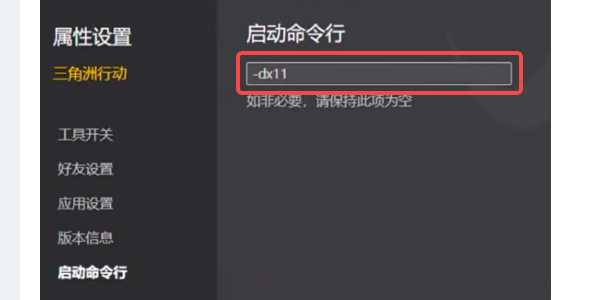
DX11模式虽然峰值帧率略低于DX12,但稳定性更高,能有效绕过因DX12兼容性引发的启动崩溃和加载卡死问题。对于使用RTX 40系显卡且驱动版本较新的用户,这一招尤其有效。
第二步:更新显卡驱动与修复运行库
DX12报错的核心原因之一是显卡驱动过旧或DirectX、Visual C++等系统运行库缺失损坏。驱动相当于显卡与游戏之间的"翻译官",版本不匹配会直接导致图形API调用失败。
1、更新驱动
按下 Win + X,选择"设备管理器" → 展开"显示适配器" → 右键你的显卡 → 选择"更新驱动程序"。
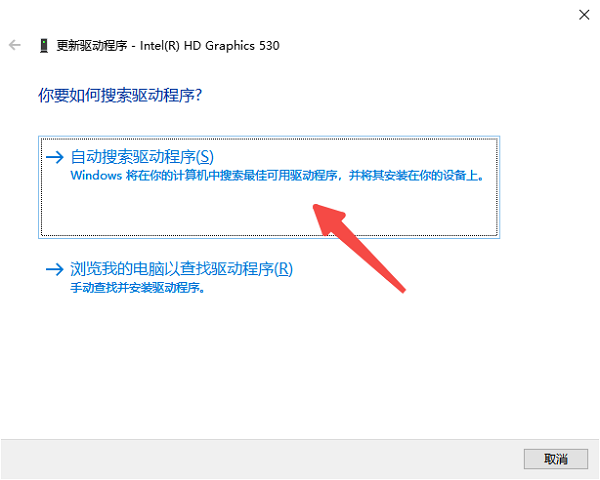
前往NVIDIA、AMD或Intel官网,根据显卡型号下载最新WHQL认证驱动,安装时选择"清洁安装"以清除旧版残留。
2、运行库修复
DX12报错也常伴随xapofx1_5.dll、MSVCP140.dll等文件缺失提示。此时可使用「驱动人生」一键扫描系统中缺失或损坏的DirectX组件、VC++运行库等游戏必备环境,自动完成下载与安装,省去手动寻找各个组件的繁琐步骤。修复完成后重启电脑,再尝试启动游戏。

 好评率97%
  下载次数:5657584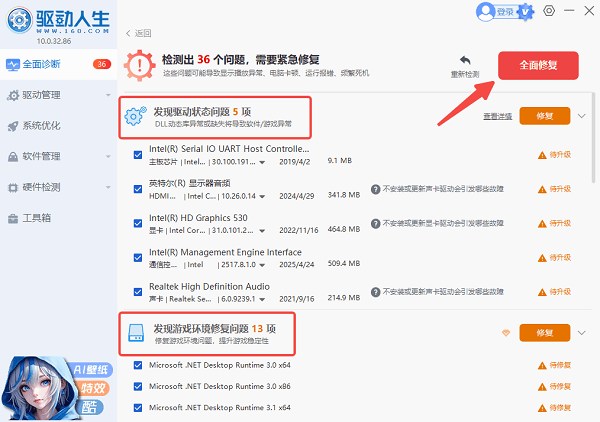
驱动版本特别提示
RTX 3070Ti及以下:推荐驱动版本 32.0.15.6094
RTX 4060~4070S:推荐驱动版本 32.0.15.6636
RTX 5070及以上:推荐驱动版本 32.0.15.7270
RTX 40系用户若在驱动576.52下黑鹰坠落模式闪退,需降级至576.28
第三步:验证游戏文件完整性
游戏文件在下载或更新过程中损坏,同样会触发DX12相关报错。不同平台的修复方式如下:
1、Steam平台
右键《三角洲行动》→ 属性 → 已安装文件 → 验证游戏文件完整性。
2、WeGame平台
在游戏列表中右键《三角洲行动》→ 点击"修复" → 完成后执行"深度修复"。
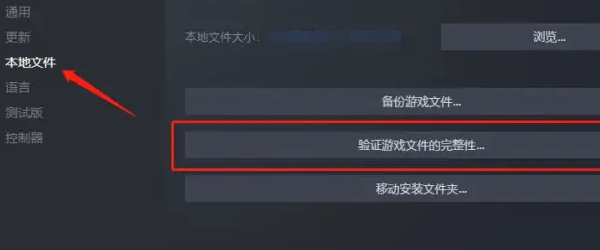
系统会自动检测并替换缺失或损坏的文件,修复率非常高,建议作为每次大更新后的常规排查步骤。
第四步:调整系统与游戏设置
如果上述方法仍未解决,需要从系统层面排查兼容性问题。
1、降低图形负载
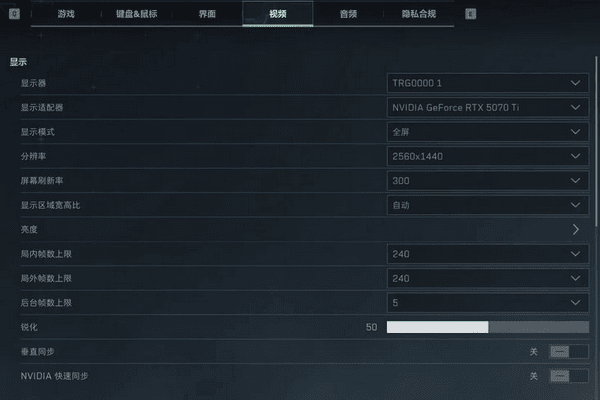
进入游戏图形设置,将抗锯齿、阴影质量、体积雾从"极高"降至"高"或"中",关闭光线追踪功能,并将纹理流送池适当调高。
2、启用高性能电源模式
Windows设置 → 系统 → 电源和电池 → 将电源模式调整为"最佳性能"。部分笔记本在节能模式下会限制显卡性能,导致DX12初始化失败。
3、禁用硬件加速GPU计划
部分AMD显卡在24.8.1以上版本与开启"硬件加速GPU计划"的DX12存在冲突,导致GPU利用率暴跌。进入系统设置 → 显示 → 图形 → 更改默认图形设置 → 关闭"硬件加速GPU计划"。
第五步:深度排查与彻底修复
对于顽固型DX12报错,需要进行更彻底的系统级修复。
1、清理着色器缓存
删除以下路径中的缓存文件:
%LOCALAPPDATA%\AMD\DxCache\
%LOCALAPPDATA%\DeltaForce\Saved\ShaderCache\
清理后启动游戏,让其重新编译着色器,通常2-3场比赛后即可恢复流畅。
2、彻底重装驱动
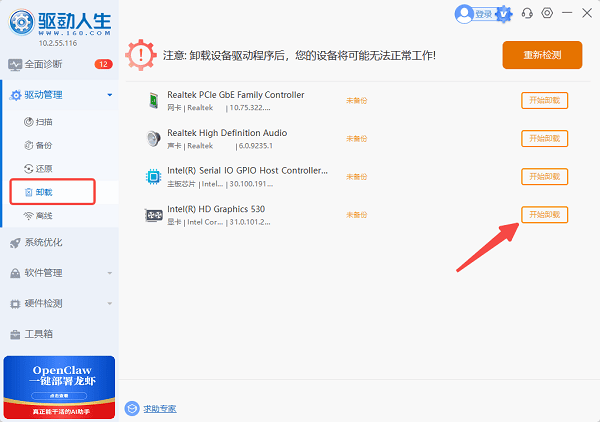
如果更新驱动后问题依旧,可借助「驱动人生」的“卸载”功能完全清除显卡驱动残留,再重新安装官方稳定版本驱动。
3、系统文件检查
以管理员身份运行命令提示符,输入 sfc /scannow 扫描并修复损坏的系统文件。
4、兼容性设置
找到游戏安装目录下的 DeltaForce.exe,右键 → 属性 → 兼容性 → 勾选"以管理员身份运行此程序"和"覆盖高DPI缩放行为",兼容模式选择Windows 10。
最新资讯
 WARDOGS进不去怎么办?反作弊报错的解决方法
WARDOGS进不去、反作弊报错怎么办?本文整理了5种解决方法,包括验证游戏文件、修复Elytra反作弊组件、排查后台软件冲突、更新显卡驱动及检查网络连接,帮助解决游戏无法启动的问题。
2026-10-23 19:38:09qwsa20428 永恒之塔2出现AION2游戏图标后闪退?2026最新解决方法汇总
永恒之塔2出现AION2游戏图标后闪退、启动后自动关闭怎么办?本文结合 AION2 官方近期支持说明,整理了关闭冲突软件、排查 NCGuard 错误代码、验证游戏文件、更新显卡驱动、修复运行库及调整 Windows 图形设置等解决方法,帮助玩家逐步排查游戏启动失败问题。
2026-10-23 19:37:49Portia24386 我的世界闪退怎么办 游戏崩溃、启动失败的解决方法
我的世界闪退怎么办?游戏启动失败、进入存档闪退或运行中突然崩溃,可以通过检查模组兼容性、修复Java运行环境、更新显卡驱动、调整内存分配等方法排查,帮助恢复游戏正常运行。
2026-10-21 15:54:29qwsa20404