《三角洲行动》出现卡死、闪退、游戏崩溃、掉帧甚至蓝屏,多数与显卡驱动异常、系统兼容性问题、后台占用过高或运行库缺失有关。优先更新驱动,其次排查系统与硬件环境。

一、使用驱动人生一键修复驱动问题
显卡驱动异常或版本过旧是导致游戏崩溃、掉帧、蓝屏的核心原因之一。通过驱动人生自动检测并更新驱动,可以避免手动安装错误,大幅提升游戏稳定性与帧率表现。
1、在电脑上下载并安装“驱动人生”;

 好评率97%
  下载次数:5657825
 2、安装完成后双击打开软件,进入主界面,点击首页的“立即诊断”按钮,等待系统自动检测硬件驱动状态;

3、扫描完成后,在列表中找到“显卡驱动”(重点查看是否异常或可升级),点击右侧“升级驱动”或直接点击“修复”,等待驱动下载与安装完成;
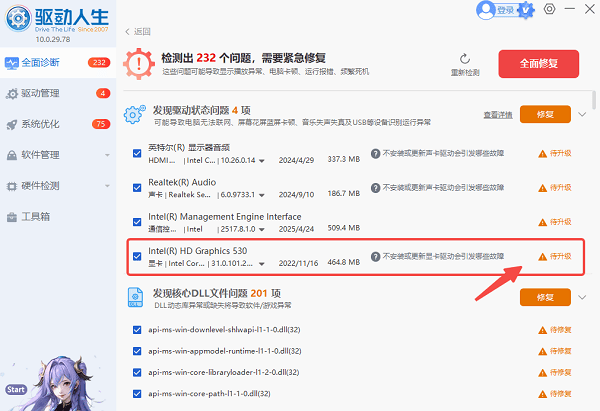
4、根据提示重启电脑,使新驱动生效;
5、重启后重新打开《三角洲行动》进行测试。
二、关闭后台程序释放性能
后台运行的软件过多会占用CPU、内存与显卡资源,导致游戏卡顿、掉帧甚至直接崩溃,尤其是在配置一般的电脑上表现更加明显。
1、按下键盘 Ctrl + Shift + Esc 打开“任务管理器”;
2、在“进程”选项卡中查看正在运行的软件;
3、点击“CPU”或“内存”排序,找到占用较高的程序;
4、选中不必要的软件(如浏览器、视频软件等);
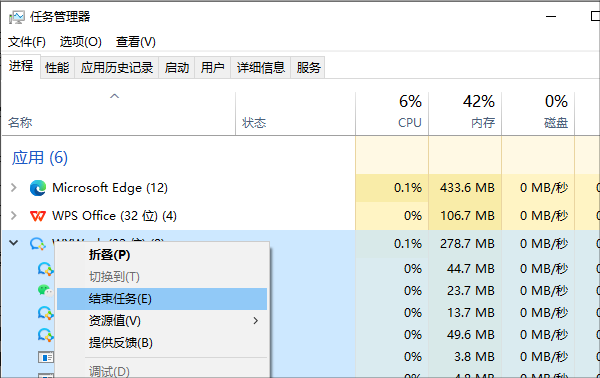
5、点击右下角“结束任务”关闭;
6、切换到“启动应用”选项卡;
7、禁用不必要的开机启动项;
8、关闭窗口后重新进入游戏测试。
三、验证游戏文件完整性
游戏文件损坏或缺失会导致启动闪退、运行卡死甚至报错崩溃,通过平台自带的修复功能可以快速检测并自动修复问题文件。
1、打开Steam客户端并登录账号;
2、进入“库”,找到《三角洲行动》;
3、右键点击游戏名称,选择“属性”;
4、点击左侧“已安装文件”或“本地文件”;
5、点击“验证游戏文件完整性”;
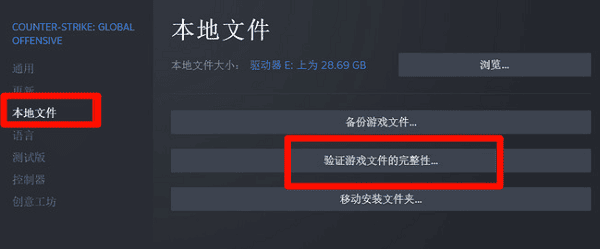
6、等待系统自动扫描并修复(时间约几分钟);
7、修复完成后关闭Steam并重新启动;
8、再次运行游戏查看是否恢复正常。
四、更新系统与运行库组件
系统版本过旧或缺少必要运行库(如DirectX、VC++)会导致游戏无法正常运行,从而出现闪退、蓝屏等严重问题。
1、右键点击开始菜单,选择“设置”;
2、进入“Windows更新”页面;
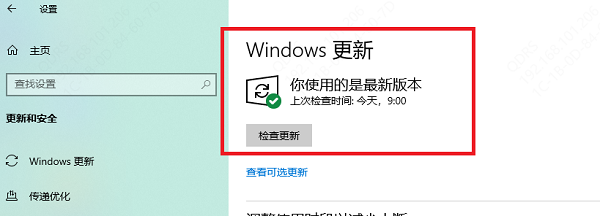
3、点击“检查更新”,下载安装所有可用更新;
4、安装完成后重启电脑;
5、在驱动人生下载安装最新版DirectX,并安装VC++运行库合集;
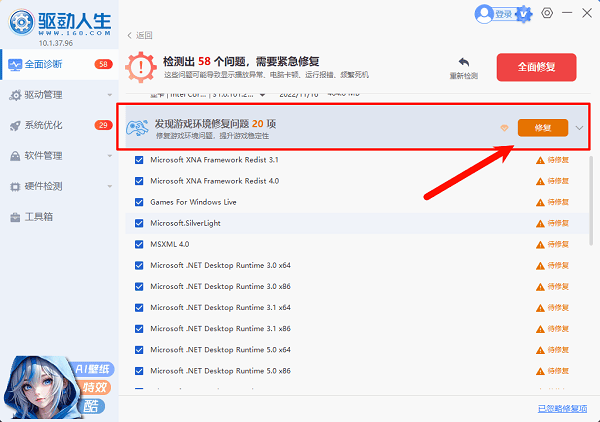
6、完成后再次重启电脑再运行游戏。
五、调整游戏画质与电源模式
过高的游戏画质或节能电源模式会限制硬件性能发挥,导致帧率不稳定甚至卡死,适当降低画质可明显改善流畅度。
1、进入游戏设置界面;
2、将画质调整为“中”或“低”;
3、关闭抗锯齿、阴影等高负载选项;
4、打开Windows“电源模式”;
5、选择“高性能”或“最佳性能”;
6、保存设置并重启游戏。
三、常见问题答疑
Q1:三角洲行动为什么会闪退?
A:主要原因是显卡驱动不兼容、游戏文件损坏或系统环境异常,优先更新驱动即可解决。
Q2:游戏掉帧严重怎么解决?
A:建议关闭后台程序、降低画质,并更新显卡驱动(推荐使用驱动人生)。
Q3:出现蓝屏是不是硬件坏了?
A:不一定,多数是驱动冲突或系统问题,更新驱动和系统即可排查。
Q4:低配置电脑能玩吗?
A:可以,通过降低画质、关闭后台程序和优化驱动,仍可流畅运行。
当《三角洲行动》出现卡死、闪退、掉帧或蓝屏时,优先使用“驱动人生”更新驱动,其次再进行系统与游戏层面的排查。这样能用最短时间解决问题,提高游戏稳定性与体验。
最新资讯
 WARDOGS进不去怎么办?反作弊报错的解决方法
WARDOGS进不去、反作弊报错怎么办?本文整理了5种解决方法,包括验证游戏文件、修复Elytra反作弊组件、排查后台软件冲突、更新显卡驱动及检查网络连接,帮助解决游戏无法启动的问题。
2026-10-23 19:38:09qwsa20429 永恒之塔2出现AION2游戏图标后闪退?2026最新解决方法汇总
永恒之塔2出现AION2游戏图标后闪退、启动后自动关闭怎么办?本文结合 AION2 官方近期支持说明,整理了关闭冲突软件、排查 NCGuard 错误代码、验证游戏文件、更新显卡驱动、修复运行库及调整 Windows 图形设置等解决方法,帮助玩家逐步排查游戏启动失败问题。
2026-10-23 19:37:49Portia24388 我的世界闪退怎么办 游戏崩溃、启动失败的解决方法
我的世界闪退怎么办?游戏启动失败、进入存档闪退或运行中突然崩溃,可以通过检查模组兼容性、修复Java运行环境、更新显卡驱动、调整内存分配等方法排查,帮助恢复游戏正常运行。
2026-10-21 15:54:29qwsa20404