最近,画风清奇的“画画躲猫猫”游戏《超级变色龙》(MECCHA CHAMELEON)因其独特的伪装玩法火爆全球。然而,玩家激增也带来了登录失败、无限加载、联机掉帧等糟心问题。我们整理了一套好用的急救指南,帮你快速丝滑进入游戏。

一、网络问题:卡登录、加载慢的元凶
游戏采用全球匹配机制,国内玩家直连海外服务器时,物理距离带来的高延迟和丢包是导致卡在“Signing in”或无限转圈的主因。
解决方法1:使用游戏加速器
加速器能自动优化跨境传输路由,避开高峰拥堵,是解决服务器连接失败、联机超时最直接有效的方法。
解决方法2:重置本地网络堆栈
长期联网产生的DNS缓存堆积和参数错乱会导致解析超时。可通过以下步骤清理:
在开始菜单搜索栏输入 cmd,右键点击“命令提示符”并选择“以管理员身份运行”。
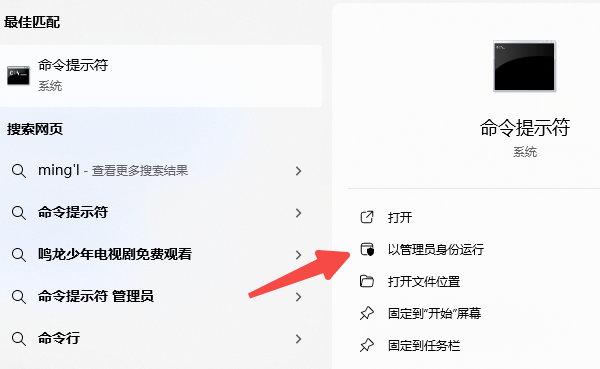
在窗口中依次输入以下命令,每输入一条按一次回车:
netsh winsock reset
ipconfig /flushdns
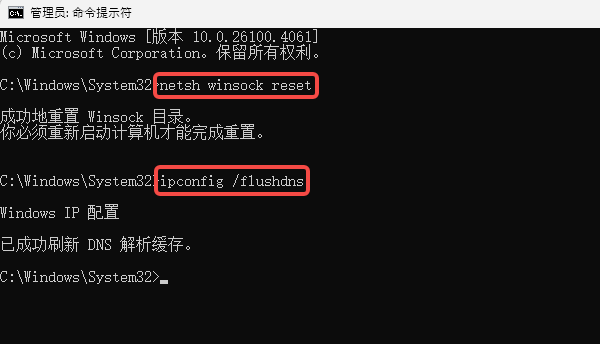
关闭窗口,重启电脑和路由器后再试。
解决方法3:关闭IPv6或更换DNS
部分宽带环境下,IPv6协议可能与服务器冲突。
关闭IPv6:进入“控制面板”→“网络和Internet” → “网络和共享中心” → “更改适配器设置” → 右键当前网络选“属性” → 取消勾选“Internet协议版本6 (TCP/IPv6)”并保存。
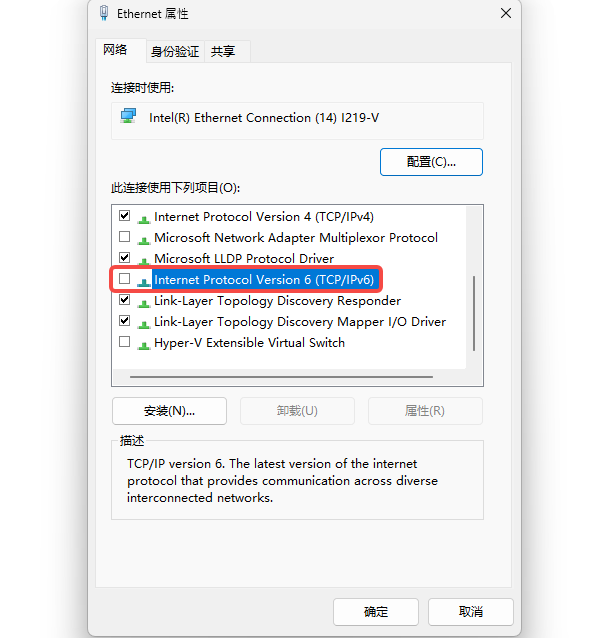
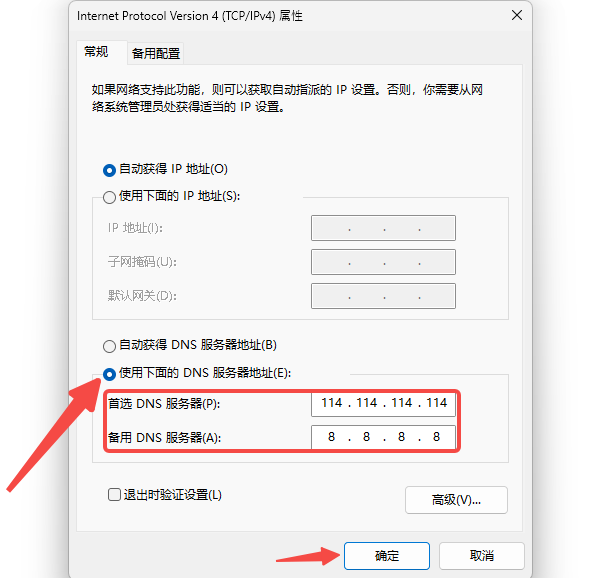
更换DNS:在同一“属性”窗口中,双击“Internet协议版本4 (TCP/IPv4)”,勾选“使用下面的DNS服务器地址”,填入:
首选:114.114.114.114
备用:8.8.8.8
保存后重启电脑和游戏。
二、驱动问题:闪退、黑屏、掉帧的常见原因
显卡驱动老旧或不兼容是导致游戏黑屏闪退、画面撕裂的常见原因。推荐使用驱动人生一键更新过时驱动。
点击下方按钮,下载驱动人生。

 好评率97%
 下载次数:5703567
打开驱动人生,点击 “立即诊断”。

扫描完成后,重点关注显卡驱动,勾选需要更新的驱动并点击“修复”或“升级”。
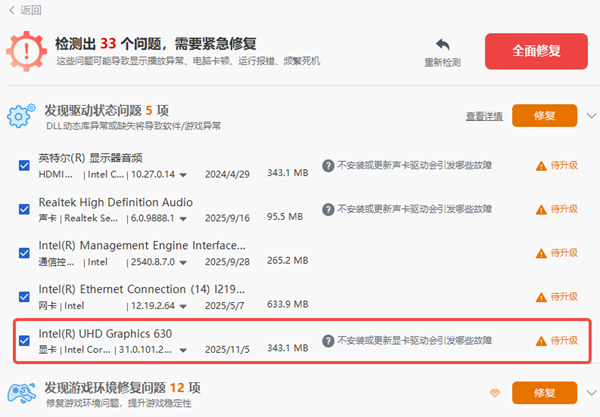
按提示重启电脑,让驱动生效。
三、系统与权限:解决启动失败与黑屏无响应
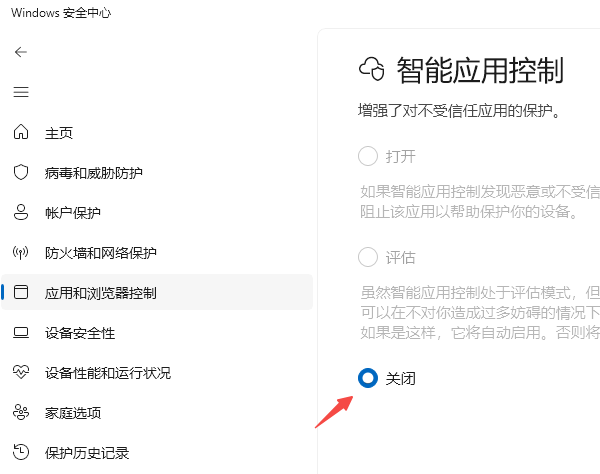
解决方法1:关闭Win11的“智能应用控制”
Win11用户若启动时遇到错误代码(如0x11C7),可能是该功能误拦了游戏进程。
进入“设置” → “隐私和安全性” → “Windows 安全中心” → “应用和浏览器控制” → 将“智能应用控制”设置为“关闭”即可。
解决方法2:调整游戏运行权限
因权限不足或全屏优化冲突导致启动失败,可做如下调整:
在Steam库中右键游戏 → “管理” → “浏览本地文件”。
找到游戏启动程序(如PenguinHotel-Win64-Shipping.exe),右键点击“属性”。
在“兼容性”选项卡中,勾选“禁用全屏优化”和“以管理员身份运行此程序”,点击应用保存。
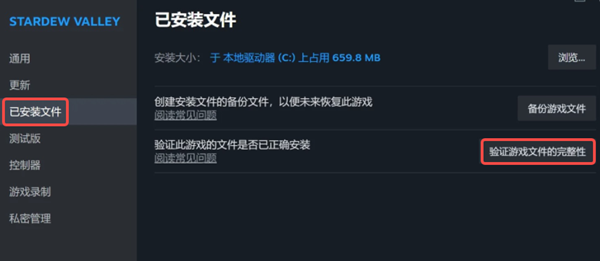
解决方法3:验证游戏文件完整性
游戏更新中断或文件损坏会造成加载黑屏。
Steam库中右键游戏 → “属性” → “已安装文件”。
点击“验证游戏文件的完整性”,等待扫描和修复完成即可。
解决方法4:解决“无限加载”与“卡Signing in”
如果以上无效,可尝试修复配置文件错乱:
通过“浏览本地文件”打开游戏安装目录,将整个游戏文件夹(主程序除外)复制到桌面备份。
在Steam中卸载游戏。卸载后,再次点击“安装”,当Steam下载了约15-20MB数据后,立即暂停。
再次卸载游戏(以创建干净文件夹结构)。然后,将桌面备份的所有数据文件(主程序除外)复制回新安装目录中。
在Steam中点击“继续下载”,Steam会校验文件并补全缺失部分。下载完成后启动游戏即可。
四、硬件性能优化:提升帧数与稳定性
解决方法1:调整电源与显卡设置
电源计划:在“控制面板” → “硬件和声音” → “电源选项”中,选择“高性能”计划。笔记本用户务必接通电源。

显卡设置:NVIDIA用户在桌面右键进入“NVIDIA控制面板” → “管理3D设置” → 在“程序设置”中添加游戏,将首选图形处理器设为“高性能NVIDIA处理器”。
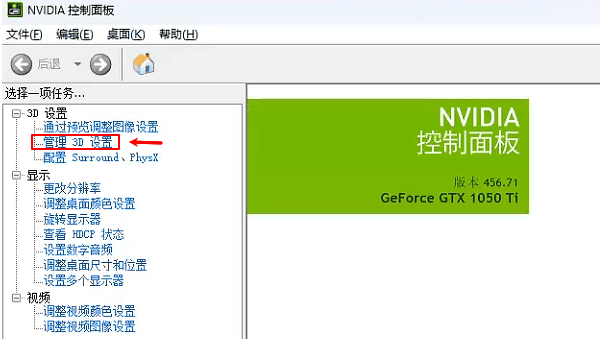
游戏内设置:适当下调阴影质量、抗锯齿等选项,以释放显卡压力。
解决方法2::关闭后台高占用程序
按 Ctrl + Alt + Delete 打开“任务管理器”,在“进程”选项卡中,按“内存”或“CPU”排序,结束浏览器、云盘、视频播放器等非必要程序,再重启游戏。
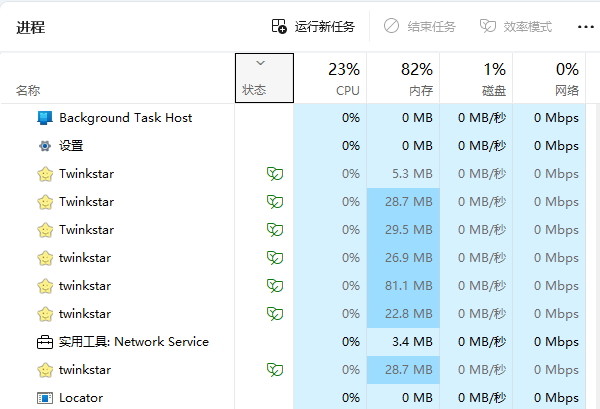
希望这份指南能帮你快速解决问题,祝你在《超级变色龙》把把胜利!
最新资讯
 使命召唤画面颜色错乱怎么办?4种修复方法
使命召唤画面颜色错乱怎么办?游戏中出现人物发紫、场景偏绿、天空彩色条纹、画面发白等问题,可能与显卡驱动不兼容、着色器缓存异常或HDR设置有关。本文介绍驱动人生修复显卡驱动、重新加载着色器、调整显示设置及验证游戏文件的具体方法。
2026-11-09 14:25:21lucky15359 GTA5缺少d3dcompiler_43.dll怎么办?5种方法解决GTA5启动报错
GTA5启动时提示缺少d3dcompiler_43.dll,出现GTA5.exe系统错误,导致游戏无法正常运行怎么办?本文详细分析了D3DCOMPILER_43.dll丢失的常见原因,并整理了5种解决方法,包括使用星空运行库修复大师自动扫描修复、重新安装游戏自带DirectX组件、安装微软DirectX June 2010运行库、验证游戏文件完整性以及使用SFC修复系统文件,帮助解决GTA5缺少DLL文件无法启动的问题。
2026-11-06 11:57:43Portia22184 三角洲行动频繁掉线怎么办?6种方法解决网络连接中断问题
玩《三角洲行动》频繁掉线、连接服务器失败、进入对局后突然断开连接怎么办?本文整理了三角洲行动频繁掉线的常见原因及6种解决方法,涵盖检查服务器公告、切换网络、重置Windows网络配置、使用驱动人生修复异常驱动和运行库、检查防火墙以及修复游戏文件,帮助玩家快速排查游戏网络连接异常。
2026-11-06 11:27:58Portia12931