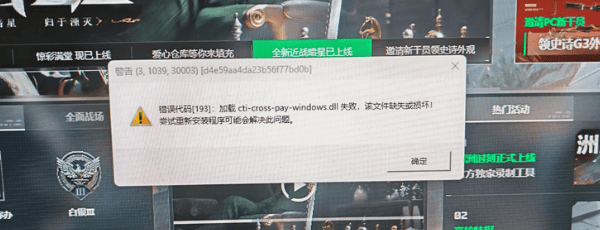
如果你在启动《三角洲行动》时,遇到“错误代码[193]:加载 ci-cross-pay-windows.dll 失败,该文件缺失或损坏”,最常见的原因不是显卡问题,而是DLL文件异常、VC++运行库不完整、游戏目录文件被误删,或者系统环境存在损坏。一般情况下,这类193错误多数都能通过修复游戏文件、补齐运行库、恢复被拦截DLL、检查系统位数与权限来解决。
一、三角洲行动错误193最常见的原因
为了方便排查,可以先记住下面这几类高频原因:
1、游戏文件缺失或被误删
有些玩家更新游戏后中断,或者清理电脑时误删了目录文件,都会导致DLL丢失。
2、VC++运行库没有装全
不少DLL文件需要依赖 Microsoft Visual C++ Redistributable 才能正常调用,运行库缺失会直接导致加载失败。
3、杀毒软件或安全工具误拦截
部分安全软件可能把陌生DLL识别为可疑文件,直接隔离掉,游戏自然就无法启动。
4、系统组件损坏
如果Windows底层组件出问题,即便DLL文件还在,也可能出现“加载失败”或“格式错误”。
5、权限不足或启动环境异常
游戏目录权限不足、没有管理员权限运行,也可能让某些组件无法被正常读取。
二、三角洲行动错误193解决方法
解决方法一:先校验或重新修复游戏文件
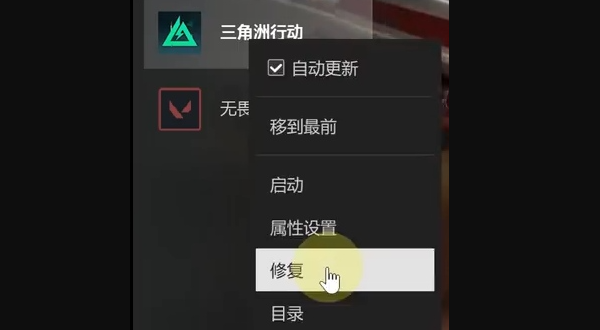
1. 打开《三角洲行动》对应的游戏平台或启动器。
2. 找到“游戏修复”“校验文件完整性”或类似选项。
3. 等待平台自动检测缺失和损坏文件。
4. 修复完成后重启电脑,再次进入游戏。
5. 如果平台支持“深度修复”或“重新下载异常文件”,建议优先使用。
解决方法二:用星空运行库修复大师修复VC++运行库
其次,这个报错还跟VC++运行库或DLL环境异常有关。此时可以借助「星空运行库修复大师」快速检测。操作起来也很简单:

 好评率97%
  下载次数:3630343
 1. 打开星空运行库修复大师,点击顶部的“DLL修复”。
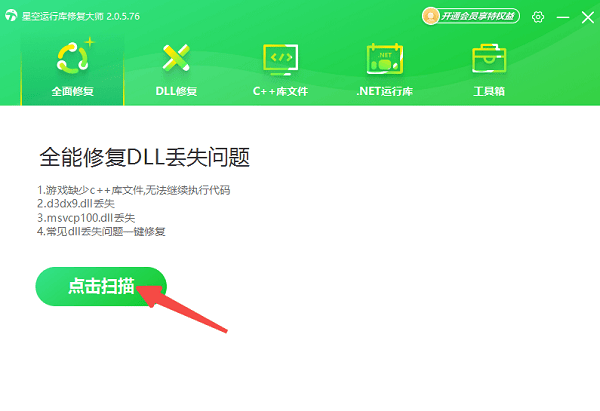
2. 进入页面后,点击 “扫描”,让软件自动检测缺失或损坏的DLL、VC++组件。
3. 扫描完成后,如果出现异常项目,直接点击 “立即修复”。
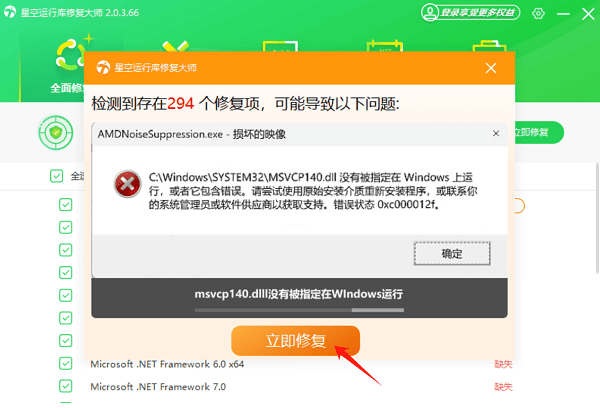
4. 修复完成后,查看C++库文件状态是否显示为“完整”。
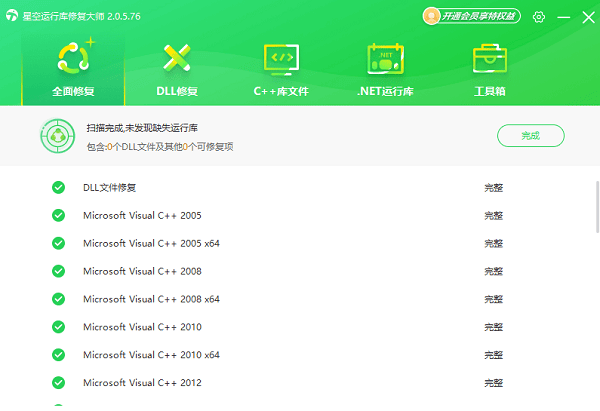
5. 最后重启电脑,再重新启动《三角洲行动》。
解决方法三:检查杀毒软件隔离区
从实际案例来看,很多玩家的193错误不是文件凭空消失,而是被安全软件隔离了。你可以这样检查:
1. 打开电脑上的杀毒软件或Windows安全中心。
2. 查看“隔离区”“威胁历史记录”。
3. 搜索是否有 ci-cross-pay-windows.dll。
4. 如果确认是游戏文件,被隔离后可选择恢复。
5. 将游戏目录加入白名单,避免再次误删。
注意:不要随便从陌生网站单独下载DLL文件替换,这样容易带来兼容性问题,甚至存在安全风险。
解决方法四:用管理员权限运行游戏和启动器
如果DLL文件存在,但系统没有足够权限读取,也可能报193。可尝试:
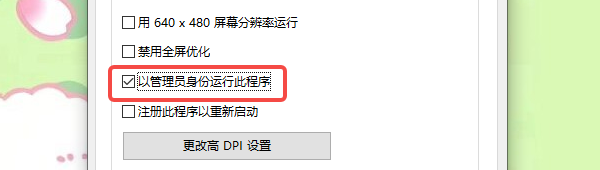
1. 右键启动器,选择“以管理员身份运行”。
2. 右键游戏主程序,打开“属性”。
3. 在兼容性中勾选“以管理员身份运行此程序”。
4. 同时关闭一些可能注入进程的悬浮工具、录屏工具、加速器插件。
解决方法五:修复Windows系统文件
如果你已经校验过游戏、装过运行库、也没发现DLL被误删,那就要考虑系统本身有没有异常。可以尝试:
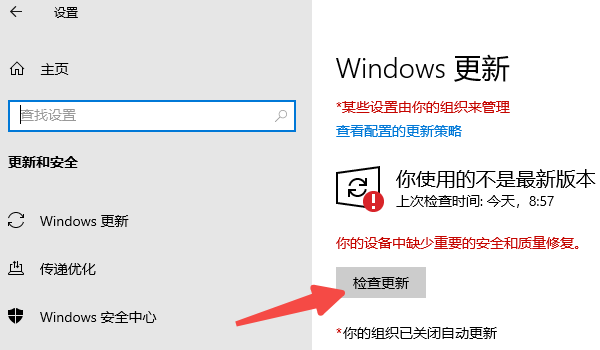
1. 以管理员身份打开命令提示符,运行系统文件修复命令。
2. 安装Windows最新更新补丁。
3. 重启电脑后再次测试。
解决方法六:彻底卸载后重新安装游戏
如果前面的办法都没有效果,再尝试彻底重装:
1. 卸载《三角洲行动》。
2. 删除残留安装目录,清理缓存和临时文件。
3. 重启电脑后再从官方渠道重新下载安装最新版。
最新资讯
 Xbox游戏闪退怎么解决 Xbox闪退解决方法汇总
Xbox游戏闪退怎么解决?本文整理Xbox游戏运行闪退、启动闪退的常见原因及解决方法,包括更新显卡驱动、修复Xbox应用、清理Microsoft Store缓存等。
2026-09-20 10:38:30qwsa9237 Steam安装游戏提示“缺少文件权限”怎么办 教你逐步排查
Steam安装游戏提示“缺少文件权限”怎么办?本文整理Steam权限、游戏库目录、下载缓存、驱动和磁盘等排查方法,帮助解决Steam游戏安装失败问题。
2026-09-16 16:48:04qwsa10275 NarakaBladepoint.exe未响应怎么办?永劫无间卡死修复方法汇总
不少《永劫无间》玩家在游戏过程中都会遇到“NarakaBladepoint.exe未响应”的弹窗,游戏画面直接卡死,只能强制结束进程,严重影响战斗体验。该问题通常与显卡驱动、渲染模式、游戏文件损坏、内存超频或系统资源不足有关。本文将介绍NarakaBladepoint.exe是什么,再给出更新驱动、修复游戏文件、切换DX12、调整帧率上限等常见解决方法,帮助玩家快速修复。
2026-09-14 10:45:44Portia11291