很多玩家在启动《三角洲行动》时,会弹出报错窗口:“DX12 is not supported on your system. Try running without the -dx12 or -d3d12 command line argument.”
大多数情况下,这个报错和显卡驱动异常、Windows版本过旧、DirectX 12环境不完整,或者VC++运行库缺失有关。下面整理了最新的几种方法,教你一步步解决三角洲行动DX12报错。
一、先确认电脑是否支持DirectX 12
并不是所有电脑都能稳定运行DX12模式。虽然部分显卡“理论支持”DX12,但如果驱动太旧、系统组件不完整,也会被游戏判定为不支持。检查方法:
1. 按下Win + R,输入dxdiag。
2. 打开“DirectX诊断工具”。
3. 查看系统DirectX版本,以及显示页面中的显卡信息。
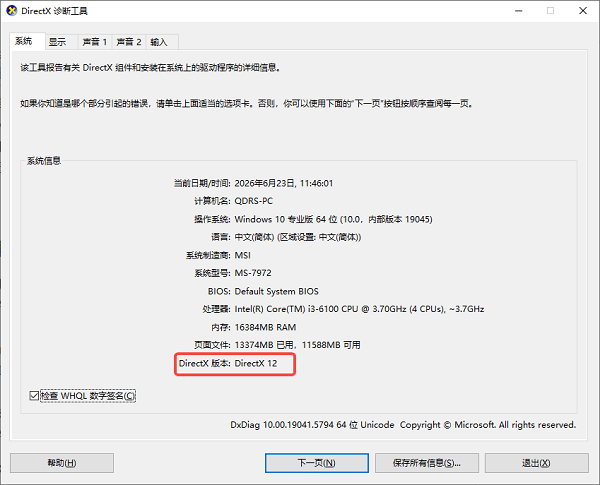
如果你的系统显示支持DirectX 12,但游戏仍报错,那多半不是硬件完全不支持,而是驱动、系统组件或运行环境异常。
二、更新显卡驱动
《三角洲行动》这类新游戏,对显卡驱动版本要求比较高。如果驱动过旧、安装损坏,或者更新过程中残留异常文件,就可能出现DX12初始化失败。解决方法:
1. 前往显卡品牌官网更新驱动:
NVIDIA:GeForce驱动
AMD:Adrenalin驱动
Intel:核显驱动
2. 如果你不确定型号,也可以直接用「驱动人生」扫描。它的好处是可以自动识别显卡型号,同时检测驱动异常和缺失的运行库问题,对不熟悉手动安装的玩家更省事。

 好评率97%
  下载次数:5560687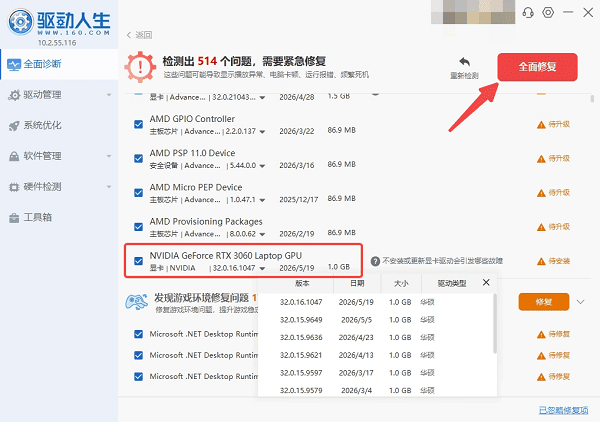
这里提醒一下,有些玩家并不是“没装驱动”,而是装了不兼容版本。如果更新最新驱动后依然报错,可以尝试回退到上一个稳定版驱动或者卸载后重新安装显卡驱动。
三、升级Windows系统版本
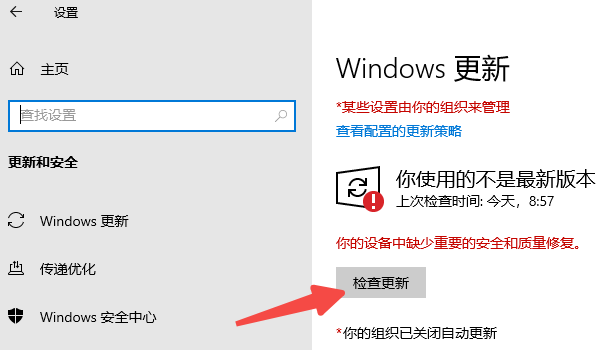
三角洲行动出现DX12不支持报错,另一个高频原因是Windows版本过低。尤其是老版本Windows 10,虽然系统里有DirectX组件,但并不代表完整支持当前游戏需要的DX12特性。建议:
1. Windows 10尽量升级到较新的正式版本。
2. Windows 11用户也建议安装最新系统更新补丁。
3. 打开“设置”-“Windows 更新”,检查并安装所有重要更新。
四、修复VC++运行库和常见游戏组件
DX12报错有时候不只是DirectX本身问题,还可能是运行库缺失导致游戏无法正常调用图形模块。比较典型的包括:
Visual C++ Redistributable 2015-2022
DirectX Runtime
.NET相关组件
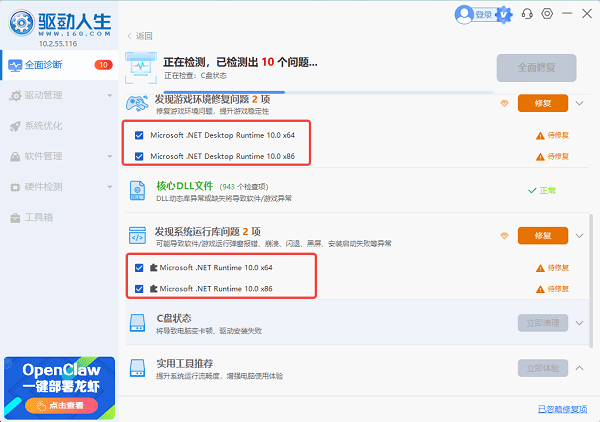
如果电脑里缺少这些环境,游戏就可能出现启动失败、闪退、报错框弹出等情况。修复建议:
1. 重新安装 Microsoft Visual C++ 运行库。
2. 补装 DirectX 运行组件。
3. 校验游戏文件完整性。
4. 使用「驱动人生」进行环境检测(排查驱动的同时也能顺带排查一些常见运行库缺失问题,适合想一次性修复的玩家)。
五、检查启动参数
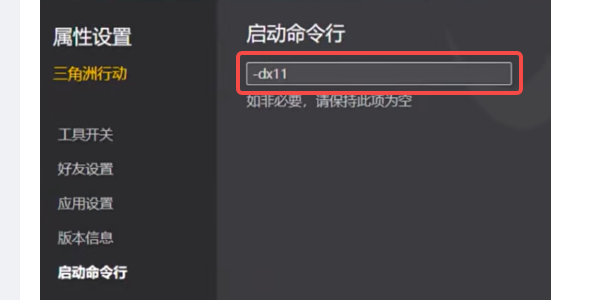
从报错提示本身就能看到一句关键内容:“Try running without the -dx12 or -d3d12 command line argument.”这意味着你的游戏启动项里,可能被手动添加了 -dx12 或 -d3d12 参数,导致程序强制以DX12模式启动。如果当前电脑环境不满足,就会直接报错。处理方法:
1. 打开游戏平台或启动器。
2. 找到游戏属性设置-启动命令行。
3. 删除以下内容:
-dx12
-d3d12
4. 如果有DX11模式可选,也可以优先尝试切换到更兼容的模式启动。
六、笔记本用户记得切换到独立显卡
如果你是游戏本,系统有时会默认调用核显启动游戏,而不是独显。核显驱动版本低、性能不足,或者DX12支持不完整,也会触发类似错误。建议操作:
1. 在显卡控制面板中,把《三角洲行动》设为“高性能显卡”。
2. Windows图形设置中,手动指定游戏使用独显。
3. 确保核显和独显驱动都更新到正常状态。
七、最后再做这几项基础排查
如果上面的方法都试过了,建议继续检查:
① 关闭各种游戏加加、帧率注入、画质插
② 以管理员身份运行游戏
③ 验证游戏文件完整性
④ 关闭超频设置,恢复显卡默认频率
⑤ 重启电脑后再重新启动游戏
最新资讯
 Xbox游戏闪退怎么解决 Xbox闪退解决方法汇总
Xbox游戏闪退怎么解决?本文整理Xbox游戏运行闪退、启动闪退的常见原因及解决方法,包括更新显卡驱动、修复Xbox应用、清理Microsoft Store缓存等。
2026-09-20 10:38:30qwsa9237 Steam安装游戏提示“缺少文件权限”怎么办 教你逐步排查
Steam安装游戏提示“缺少文件权限”怎么办?本文整理Steam权限、游戏库目录、下载缓存、驱动和磁盘等排查方法,帮助解决Steam游戏安装失败问题。
2026-09-16 16:48:04qwsa10274 NarakaBladepoint.exe未响应怎么办?永劫无间卡死修复方法汇总
不少《永劫无间》玩家在游戏过程中都会遇到“NarakaBladepoint.exe未响应”的弹窗,游戏画面直接卡死,只能强制结束进程,严重影响战斗体验。该问题通常与显卡驱动、渲染模式、游戏文件损坏、内存超频或系统资源不足有关。本文将介绍NarakaBladepoint.exe是什么,再给出更新驱动、修复游戏文件、切换DX12、调整帧率上限等常见解决方法,帮助玩家快速修复。
2026-09-14 10:45:44Portia11291