三角洲行动"查询游戏权限失败3503008"是玩家在启动游戏时经常遇到的权限验证错误。该错误通常发生在游戏客户端尝试连接服务器进行账户权限验证阶段,可能由网络连接异常、系统驱动过时、游戏文件损坏、安全软件拦截或账户授权状态异常等多种因素引起。如果你正被这个错误困扰,不妨按以下方法逐一尝试,快速解决这个问题。

方法一:检查并修复网络连接
网络不稳定是导致权限验证失败最常见的原因之一。当游戏客户端无法稳定连接到服务器进行权限验证时,就会触发3503008错误。操作步骤:
1、如果你使用的是Wi-Fi,尝试切换到有线网络或手机热点启动游戏,排除当前网络问题。
2、按Win+R打开运行窗口,输入cmd回车,在命令提示符中依次输入以下命令并回车:
ipconfig /flushdns
ipconfig /release
ipconfig /renew
3、进入网络适配器设置,将DNS改为 8.8.8.8(首选)和 8.8.4.4(备用),或使用国内 223.5.5.5(阿里DNS),提升域名解析稳定性。
4、如果你正在使用代理或VPN工具,尝试暂时关闭后重启游戏,部分代理节点可能导致验证服务器连接超时。
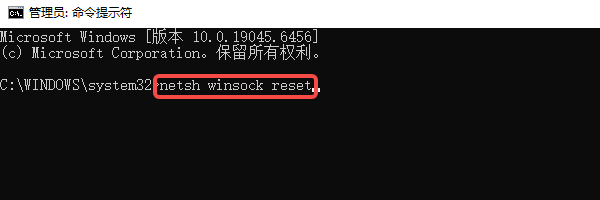
5、以管理员身份运行命令提示符,输入 netsh winsock reset,重启电脑后重新启动游戏。
方法二:使用驱动人生更新驱动程序
驱动程序过时或异常是另一个常见诱因,尤其是网卡驱动和显卡驱动。这里推荐使用「驱动人生」进行一键检测和修复,操作简单高效。操作步骤:
1、点击下方按钮直接下载并安装最新版驱动人生。

 好评率97%
  下载次数:5589077
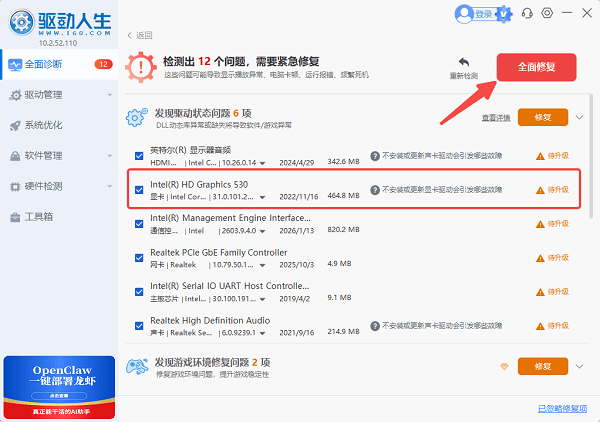
 2、打开驱动人生,点击"立即检测",软件会自动扫描你电脑中所有需要更新或修复的驱动程序。

3、在检测结果中,重点关注网卡驱动和显卡驱动——这两项与游戏权限验证和运行直接相关。
4、点击"全面修复"或逐个点击"升级",等待驱动程序下载并安装完成。
5、安装完成后重启电脑,再次启动三角洲行动查看是否解决。
方法三:验证并修复游戏文件完整性
游戏核心文件损坏或缺失也可能导致权限验证模块无法正常工作,从而触发3503008错误。
操作步骤:
1、打开你的游戏启动平台(如WeGame、Steam等)。
2、在游戏库中找到"三角洲行动",右键点击选择"属性"或"管理"。
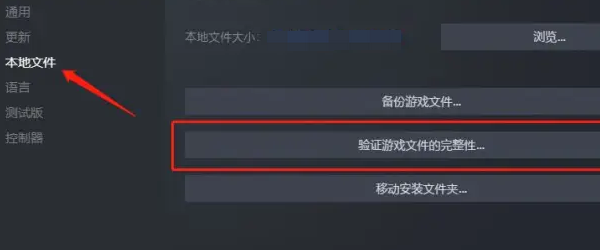
3、找到"本地文件"或"已安装文件"选项卡,点击"验证游戏文件完整性"。
4、等待验证过程完成,平台会自动下载并修复损坏或缺失的文件。
5、修复完成后,重新启动游戏。
方法四:关闭安全软件和防火墙拦截
部分杀毒软件或Windows防火墙可能将游戏权限验证模块误判为可疑程序并拦截,导致3503008错误。操作步骤:
1、暂时关闭360安全卫士、火绒、电脑管家等第三方安全软件的实时防护功能。
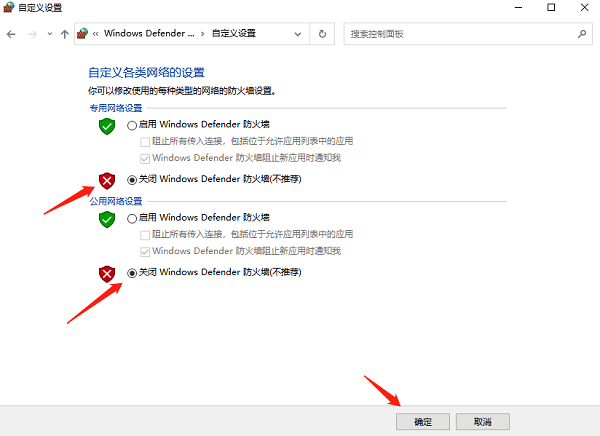
2、进入"控制面板 > 系统和安全 > Windows Defender 防火墙",选择"启用或关闭防火墙",暂时关闭。
3、在杀毒软件中将三角洲行动的安装目录和启动程序添加到信任列表或白名单中。
4、进入"设置 > 隐私和安全性 > Windows 安全中心 > 病毒和威胁防护 > 实时保护",暂时关闭。
5、重新启动游戏,如果问题解决,建议将游戏添加到安全软件的排除列表中。
方法五:以管理员身份运行并检查系统权限
权限不足也是触发该错误的重要因素,确保游戏以管理员权限运行可以解决部分权限验证问题。操作步骤:
1、找到三角洲行动的启动快捷方式或exe文件,右键点击选择"属性"。
2、切换到"兼容性"选项卡,勾选"以管理员身份运行此程序"。
3、同时勾选"禁用全屏优化"。
4、点击"应用"并"确定"。
5、右键点击启动文件,选择"以管理员身份运行"尝试启动游戏。

方法六:检查账户状态与重新登录
如果以上方法均未解决,可能是账户授权状态出现了异常,需要重新进行登录验证。操作步骤:
1、在游戏启动平台中退出当前登录的账户。
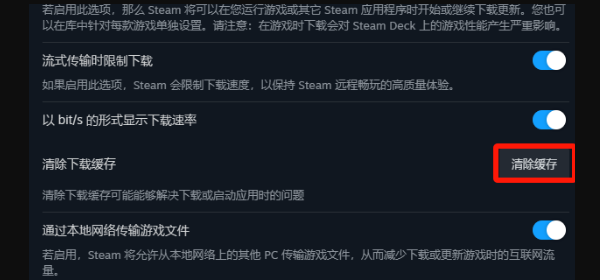
2、清除平台缓存:WeGame用户可进入设置清理本地缓存;Steam用户可在Steam设置中清除下载缓存。
3、重新登录账户,确保账户状态正常、无封禁或限制。
4、如果使用的是第三方账号登录,检查绑定状态是否正常,必要时重新绑定。
5、重新启动三角洲行动。
常见问题解答
以下是“查询游戏权限失败3503008”报错的常见问题及解答:
Q1:关闭杀毒软件后能进游戏,但不想一直关着怎么办?
将三角洲行动安装目录及exe启动文件加入杀毒软件的"信任列表"或"排除项"中即可,这样既保护电脑安全又不会误拦截游戏。
Q2:每次更新游戏后都报3503008,是通病吗?
部分大版本更新后可能出现权限模块重置的情况,属于偶发问题。每次更新后建议以管理员身份运行一次游戏,通常可避免该错误。
Q3:我试了所有方法还是不行怎么办?
建议先等待30分钟后重试,排除服务器临时波动。若仍不行,联系官方客服并提供错误码、截图及你的网络环境信息,获取一对一技术支持。
最新资讯
 《战地6》游戏崩溃怎么办 5种方法解决闪退问题
战地6游戏崩溃、闪退、突然退出怎么办?本文整理显卡驱动、游戏文件、后台程序、Windows更新及游戏画质等多种解决方法,帮助玩家快速排查战地6崩溃问题。
2026-09-29 10:34:22qwsa26026 《控制:共振》9月24日正式发售 PC配置要求及显卡驱动一览
《控制:共振》于2026年9月24日正式发售,登陆PC、PS5和Xbox Series X|S平台。本文介绍游戏PC配置要求、DLSS 4.5及路径追踪支持,并分享显卡驱动检查与更新方法。
2026-09-24 09:59:09qwsa11497 雷电模拟器内存不足怎么办?5个方法解决内存不够问题
雷电模拟器使用过程中出现“内存不足”、游戏加载失败、卡顿或闪退,原因不一定只是电脑物理内存太小,也可能与模拟器分配内存过低、后台程序占用过多、C盘空间不足或多开实例过多有关。本文整理多种实用解决方法,帮助大家排查并改善雷电模拟器内存不足问题。
2026-09-22 16:03:06Portia20010