Windows系统还原功能可以将电脑恢复到之前的正常状态,不会删除个人文档、照片和视频,但会移除还原点之后安装的软件、驱动和系统更新。无论是安装软件后系统异常、驱动冲突导致蓝屏,还是Windows更新后频繁死机,只要提前创建了还原点,就能快速回滚而无需重装系统。本文将完整介绍还原点的创建方法、正常开机与无法开机两种场景下的恢复操作,以及还原后的必要检查事项。

一、系统还原是什么?
系统还原点是Windows内置的系统保护功能,它会在特定时间点对系统文件、注册表设置和已安装程序拍摄“快照” 。当电脑出现异常时,你可以选择其中一个快照将系统回滚到当时的状态。需要注意的是,系统还原不会影响个人文件,但还原点之后安装的软件和驱动程序会被移除 。
二、提前创建还原点
很多用户的系统保护功能默认处于关闭状态,建议现在就手动开启并创建一个基准还原点。
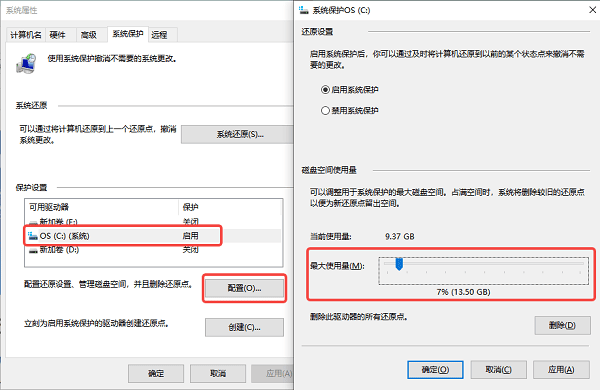
1、在任务栏搜索框输入 “创建还原点”,打开系统属性窗口。
2、在“系统保护”选项卡下,选中系统盘(通常为C盘),点击 “配置”。
3、选择 “启用系统保护”,拖动滑块分配5%-10%的磁盘空间,点击确定。
4、返回“系统保护”界面,点击 “创建” 按钮。
5、输入描述性名称(如“安装显卡驱动前”或“2026年8月备份”),点击创建,等待提示成功即可 。
三、正常开机时执行系统还原
如果电脑还能进入桌面,这是最便捷的恢复路径:
1、搜索并打开 “创建还原点”,点击 “系统还原”。
2、在向导中点击“下一步”,列表中会显示所有可用的还原点。勾选 “显示更多还原点” 可查看更早的记录。
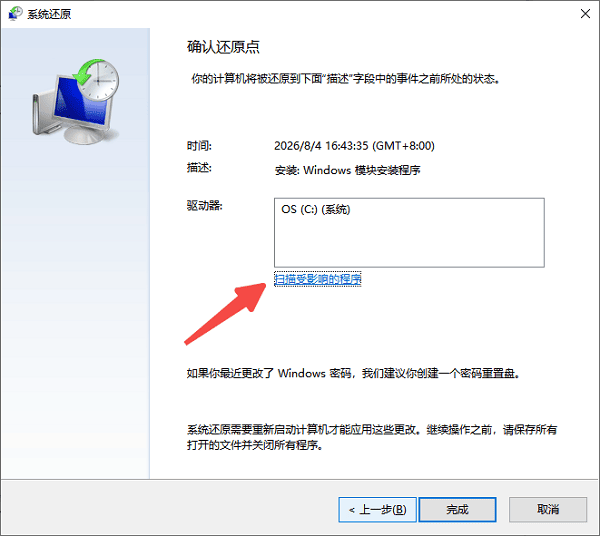
3、建议点击 “扫描受影响的程序”,提前查看哪些软件会在还原后被移除。
4、确认无误后点击“完成”,在弹出的警告框中选择“是”,系统将自动重启并完成还原。
四、无法开机时执行系统还原(WinRE环境)
当电脑蓝屏、黑屏或卡在启动界面无法进入桌面时,可以通过Windows恢复环境(WinRE)执行还原:
步骤1:进入恢复环境
在电脑开机显示品牌Logo时,长按电源键强制关机,重复此操作三次。第四次开机时,系统会自动进入WinRE,屏幕显示 “选择一个选项” 界面,提供“继续”、“疑难解答”和“关闭电脑”三个选项。

步骤2:进入系统还原
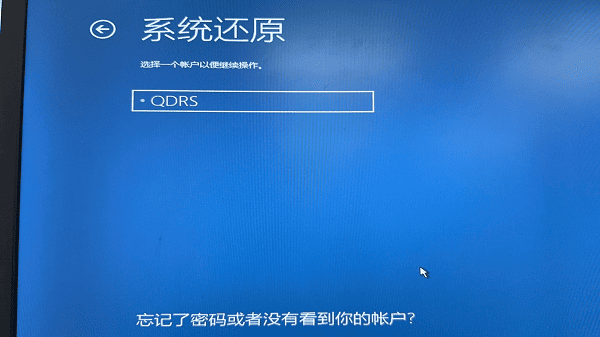
点击 “疑难解答” → “高级选项” → “系统还原”。此时系统会要求你选择一个管理员账户并输入密码以继续操作。
步骤3:选择还原点
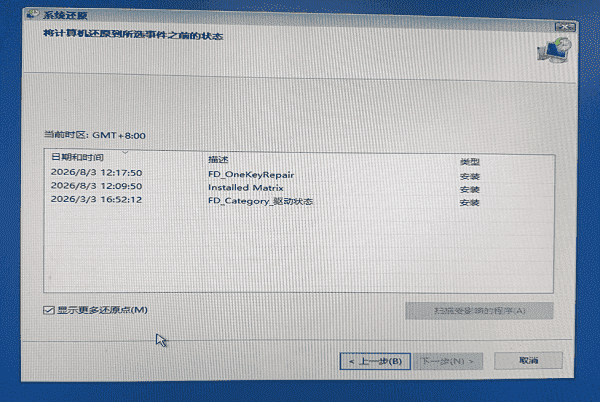
进入系统还原向导后,界面会列出所有可用的还原点,包括系统自动创建的(如Windows更新后)和你手动创建的。列表中会显示每个还原点的日期、时间和描述(如“FD_OneKeyRepair”或“Installed Matrix”)。选择一个电脑正常运行时期的还原点,点击“下一步”。
步骤4:确认并执行还原
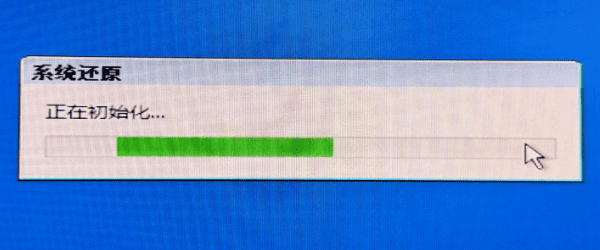
在确认页面核对还原点信息,点击“完成”。系统会弹出警告提示还原过程不可逆转,确认后进入初始化阶段,屏幕显示进度条和 “正在初始化...” 字样。整个过程通常需要15-30分钟,期间电脑会自动重启数次,请勿强制关机。
步骤5:完成恢复
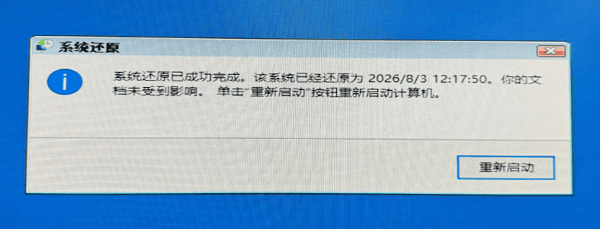
还原成功后,屏幕会显示提示:“系统还原已成功完成。该系统已经还原为 [具体日期时间]。你的文档未受到影响。单击'重新启动'按钮重新启动计算机。” 点击重新启动后,电脑将回到还原点当时的系统状态,桌面和文件保持原样。
五、恢复后的必要检查
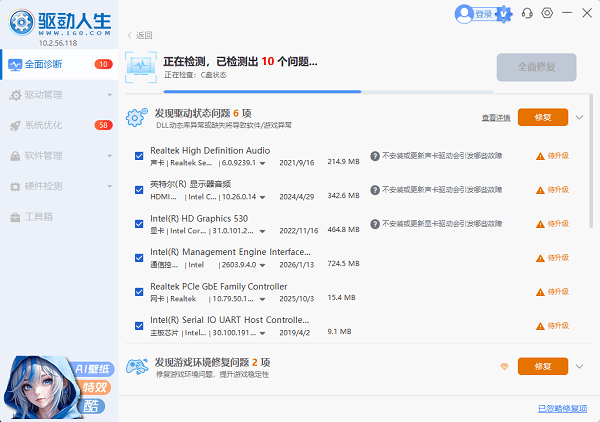
系统还原完成后,虽然个人文件完好无损,但部分驱动程序可能回滚到旧版本,或因系统文件替换导致设备管理器中出现黄色感叹号。此时建议打开「驱动人生」进行全面的驱动检测:

 好评率97%
  下载次数:5693627
 1、点击“立即诊断”,软件会自动扫描显卡、主板芯片组、声卡、网卡等关键驱动的状态,识别出异常或过期项后一键修复,确保硬件在还原后仍能稳定运行。
2、修复完成后务必重启电脑,使驱动生效。
六、创建还原点 vs 执行系统还原
| 对比项 | 创建还原点 | 执行系统还原 |
| 前提条件 | 系统保护已启用 | 已存在可用的还原点 |
| 操作入口 | 系统属性 → 系统保护 → 创建 | 系统属性/WinRE → 系统还原 |
| 耗时 | 10秒~2分钟 | 15分钟~1小时 |
| 个人文件 | 无影响 | 无影响 |
| 后续安装的软件 | 无影响 | 会被移除,需重新安装 |
| 驱动状态 | 当前状态被记录 | 可能回滚,建议用驱动人生检查 |
七、系统还原常见问题解答
Q:系统还原会删除我的文档、照片和桌面文件吗?
A:不会。系统还原只影响系统文件、注册表和已安装程序,你的个人文件(文档、图片、视频等)会完整保留 。
Q:还原后某些软件打不开了,是正常的吗?
A:是正常的。还原点之后安装的软件会被移除,你需要重新下载安装这些程序,但软件的配置文件通常还在。
Q:系统还原和“重置此电脑”有什么区别?
A:系统还原是回滚到某个时间点,保留个人文件;重置此电脑是将系统恢复到出厂状态,可选择保留或删除个人文件,相当于轻度重装系统。
最新资讯
 Claude Opus 5.5国内怎么用?API接入最全教程(附避坑清单)
Claude Opus 5.5国内怎么用?本文介绍Claude Opus 5.5下载入口、官方API申请、Python调用方法及模型接入教程,并讲解如何通过OpenClaw部署助手配置AI模型,帮助用户了解Claude使用限制、API Key设置和常见报错解决方法。
2026-11-06 17:36:55lucky22771 C盘SoftwareDistribution能删吗?哪些文件可以清理
C盘SoftwareDistribution文件夹可以删除吗?本文讲清Download和DataStore的区别、删除后对Windows更新的影响,以及Win10/Win11安全清理更新缓存的方法,并介绍通过百贝C盘清理大师释放C盘空间。
2026-11-06 17:19:58kevin29985 C盘中的db文件夹是什么?可以删除吗?教你安全清理C盘空间
C盘中的db文件夹是什么?主要用于存储数据库、软件缓存或程序运行数据,并非所有db文件夹都可以删除。本文介绍db文件夹的常见用途、删除注意事项及C盘清理方法,帮助你安全释放磁盘空间。
2026-11-06 17:18:11qwsa26266