随着微软2020年1月正式停止对Windows7的安全更新和技术支持,仍在使用Win7系统的用户越来越多地感受到安全隐患与兼容性问题,比如软件无法正常运行、驱动程序更新受限等。相比之下,Windows10系统在安全性、功能性、兼容性以及长期更新支持方面都有明显优势。因此,很多用户会考虑将Win7升级到Win10。本文将为大家详细介绍升级教程及注意事项,帮助你顺利完成系统更新。

一、升级前的准备工作
在升级系统之前,必须做好一些前期准备,避免因操作不当导致数据丢失或安装失败。
1、确认电脑硬件是否符合要求
处理器:1GHz或更高主频
内存:2GB(32位)或4GB(64位)以上
硬盘:至少20GB可用空间(建议50GB以上,C盘需预留足够空间)
显卡:支持DirectX9或更高版本
显示器:分辨率不低于800×600
如果电脑硬件过于老旧,建议更换硬件或直接购买预装Win10的新电脑。
2、备份重要数据
升级系统存在一定风险,为防止文件丢失,建议提前备份重要资料。
将文档、照片、视频等转移到D盘/E盘或移动硬盘。
使用云存储进行同步备份。
3、准备好Win10安装工具

微软提供了MediaCreationTool(媒体创建工具),可以方便用户升级或制作启动盘。你可以在微软下载该工具。
二、升级Win7到Win10的两种方法
方法一:通过媒体创建工具直接升级
这是最常见、最简便的升级方法,不需要U盘或光盘。
操作步骤:
1、进入微软,下载MediaCreationTool工具。
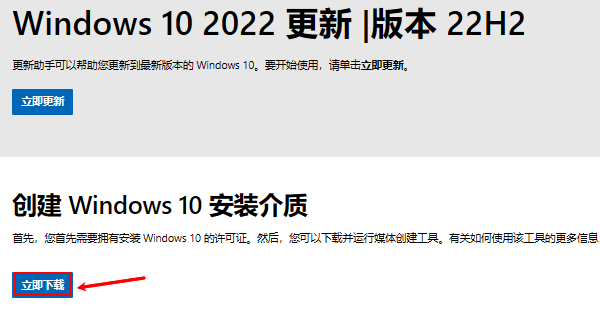
2、双击运行下载好的程序,选择立即升级这台电脑。
3、系统会自动检测并下载Win10所需的安装文件。
4、根据提示选择保留个人文件和应用或仅保留个人文件,如果不需要任何数据可以选择不保留任何内容。
5、点击安装,等待系统完成升级。
6、升级完成后,电脑会自动重启,进入Win10系统。
方法二:使用U盘或ISO镜像升级
如果你打算在多台电脑上安装,或者网络环境较差,可以选择用U盘制作启动盘进行升级。
操作步骤:
1、下载并运行MediaCreationTool,选择为另一台电脑创建安装介质。
2、插入一个8GB以上的U盘,制作启动盘。
3、将U盘插入目标电脑,重启后按F12/ESC/Delete进入启动菜单。
4、选择U盘启动,进入Win10安装界面。
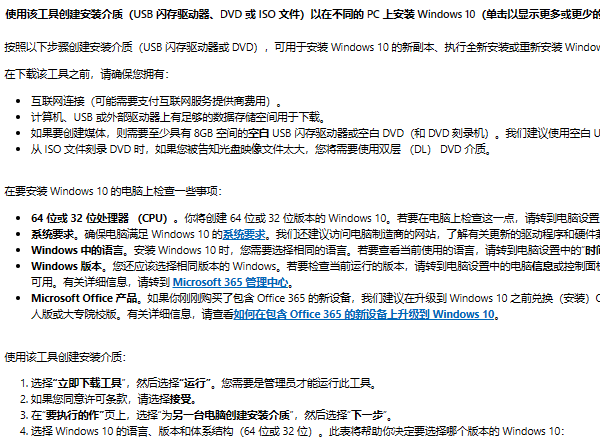
5、按提示选择语言、时间、键盘布局,点击现在安装。
6、输入正版密钥(如果没有,可以选择“我没有产品密钥”,安装后再激活)。
7、选择升级安装,保留文件和应用;也可以选择全新安装,清空C盘重新部署系统。
等待系统完成安装,重启进入Win10。
三、升级后的激活问题
升级到Win10后,系统需要激活才能获得完整功能和持续更新。
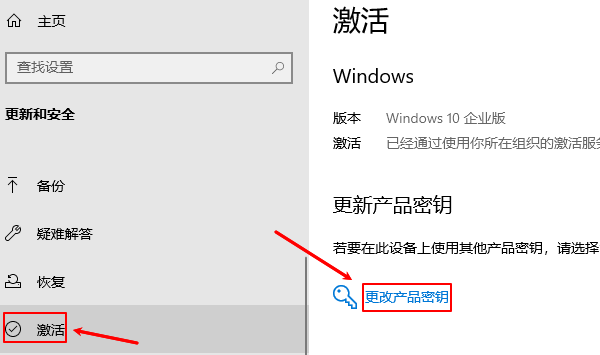
1、如果你的Win7系统之前是正版授权,升级后Win10会自动激活。
2、如果是未激活或盗版系统,升级后需要输入新的Win10序列号才能使用完整功能。
3、可以在设置→更新和安全→激活中查看当前激活状态。
四、升级后的优化与设置
升级完成后,建议做一些优化,让Win10使用体验更佳。
1、更新驱动程序:通过驱动管理工具“驱动人生”更新显卡、声卡、网卡等驱动。简单快捷,步骤如下:

 好评率97%
  下载次数:5619721
 ①、点击上方按钮下载安装,然后打开驱动人生,点击【全面诊断】的“立即诊断”选项;

②、软件会自动检测当前电脑存在的故障问题,用户点击“全面修复”选项便可批量安装驱动解决问题。

2、检查软件兼容性:部分旧版软件可能不兼容,需要下载适配Win10的新版本。
3、开启系统还原点:方便在系统出现问题时快速恢复。
4、调整隐私设置:在设置中关闭部分不必要的后台服务,减少资源占用。
5、清理C盘垃圾:删除升级过程中的临时文件,释放磁盘空间。
以上就是电脑系统怎么升级win7到win10,更新教程介绍。当你遇到网卡、显卡、蓝牙、声卡等驱动问题时,可以使用“驱动人生”进行检测和修复。该软件不仅支持驱动的下载与安装,还提供驱动备份等功能,帮助你更灵活地管理电脑驱动。
最新资讯
 api-ms-win-core-file-l1-2-0.dll丢失?5招教你快速下载修复
运行游戏或软件时,电脑提示找不到api-ms-win-core-file-l1-2-0.dll,可能与运行库异常、Windows系统文件损坏或软件兼容性有关。本文整理了运行库修复、系统文件扫描、Windows更新和程序重新安装等方法,并介绍如何排查同系列DLL文件缺失问题。
2026-10-12 14:38:34Portia11537 icuuc.dll丢失怎么办?4种修复方法
电脑提示icuuc.dll丢失、找不到icuuc.dll或无法继续执行代码怎么办?本文介绍4种修复方法,包括星空运行库修复大师检测修复、重新安装软件、系统文件修复及安全软件检查,帮助解决电脑程序无法启动问题。
2026-10-12 14:24:41lucky25143 C盘迁移好还是克隆复制好?看完两者区别就知道怎么选
C盘迁移好还是克隆复制好?本文详细介绍C盘迁移与磁盘克隆的区别、适用场景及操作方法,并分享使用百贝C盘清理大师清理空间、搬移大文件的步骤,帮助用户选择合适的C盘处理方案。
2026-10-12 13:56:12lucky25820