很多人用电脑用得好好的,突然就被系统“安排”了一次更新:卡在更新界面半小时、更新完驱动异常,甚至直接蓝屏。说白了,大多数普通用户并不追求“最新版本”,更在意的是稳定、省心、不折腾。

那么问题来了——电脑自动更新系统到底能不能关?该怎么关才靠谱?下面就从原因说起,再一步步教你几种简单实用的关闭方法。
一、原因分析:电脑为什么总是自动更新系统?
1、系统默认开启自动更新策略
Windows 出厂时就内置了自动更新逻辑,只要联网、空闲,就会后台下载更新文件,很多时候用户根本没察觉。
2、Windows Update服务持续运行
只要系统更新服务处于启用状态,系统就会周期性检查更新,即使你之前点过“暂停更新”,到期后还是会恢复。
3、更新策略受系统版本和组策略控制
部分系统版本(尤其是专业版及以上)会通过本地策略强制执行更新,普通设置界面很难真正关闭。
二、解决方案:关闭电脑自动更新的几种主要方法
方案一:通过系统服务关闭Windows更新
这是比较彻底的一种方式,直接从源头关闭系统的更新服务,适合不想系统再“偷偷更新”的用户。操作步骤:
1、同时按下 Win + R,输入 services.msc,回车。
2、在服务列表中找到 Windows Update。
3、双击打开,将“启动类型”改为“禁用”。
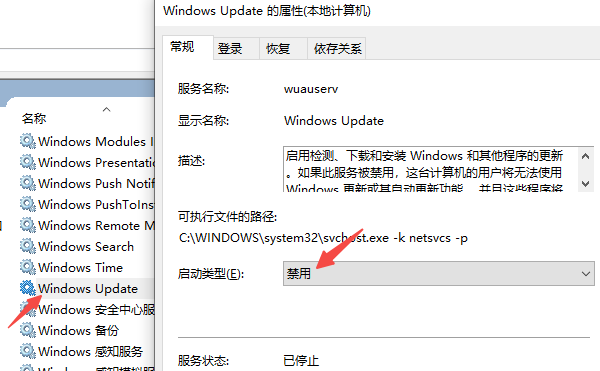
4、点击“停止”,再点“应用”和“确定”。
5、重启电脑让设置生效。
方案二:使用百贝禁用系统更新一键禁用
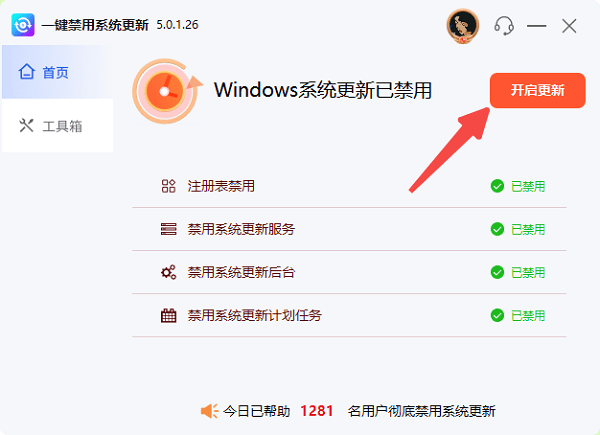
如果你担心误操作系统设置,或者觉得服务列表太复杂,可以直接借助工具来完成。例如,百贝禁用系统更新将更新相关服务和策略整合成“一键开关”,对新手非常友好。操作步骤:
1、下载并安装百贝禁用系统更新。

 好评率97%
  下载次数:3720432
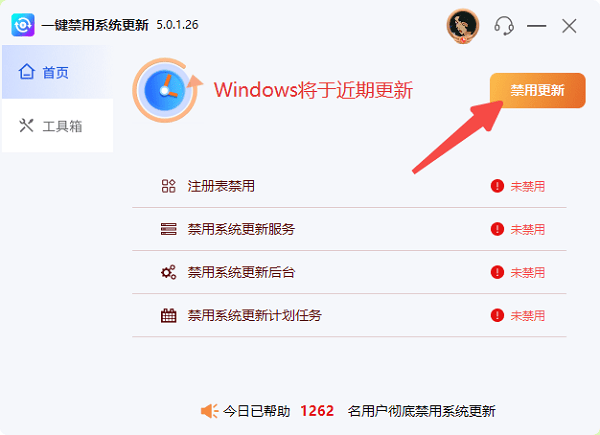
2、完成后打开软件,点击主界面的“禁用更新”按钮。
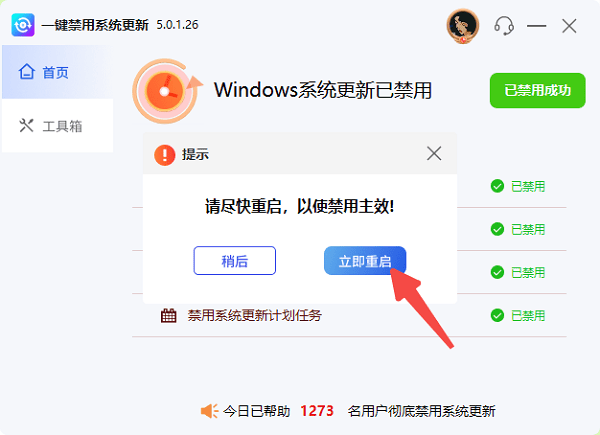
3、禁用成功后根据提示重启一下电脑即可正常生效。
4、后续如果需要重新开启的话,再点击“开启更新”按钮即可。
方案三:通过本地组策略限制系统自动更新
如果你使用的是 Windows 专业版、企业版或教育版,可以通过“本地组策略编辑器”来限制系统更新行为,比普通设置更彻底。操作步骤:
1、按 Win + R,输入 gpedit.msc,回车。
2、依次展开:计算机配置 → 管理模板 → Windows 组件 → Windows Update。
3、找到“配置自动更新”,双击打开。
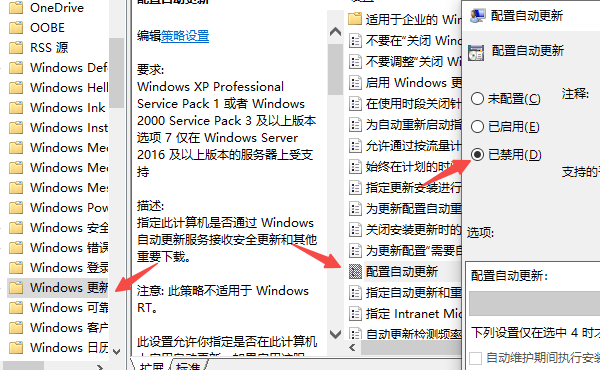
4、选择“已禁用”,点击“应用”和“确定”。
5、重启电脑。
三、常见问题 FAQ
Q1:关闭系统更新会影响正常使用吗?
A:一般不会。只要系统当前稳定,日常办公、娱乐、游戏都不受影响。
Q2:以后想更新系统还能再打开吗?
A:可以。不论是服务、工具还是组策略,都可以随时恢复。
Q3:关闭更新后系统提示更新失败怎么办?
A:属于正常现象,不影响使用,可直接忽略。
系统自动更新并不适合所有人,尤其是追求稳定、不想频繁折腾电脑的用户。通过关闭 Windows Update 服务、使用百贝禁用系统更新,或者在专业版中通过组策略限制更新,都能有效避免系统“擅自行动”。快选择一个适合你的方法禁用系统更新吧!
最新资讯
 C盘要留多少剩余空间?C盘空间不足的清理方法
电脑C盘要留多少剩余空间才合适?本文介绍不同容量C盘的建议预留空间,并分享磁盘清理、临时文件删除、文件迁移等方法,帮助释放C盘空间,改善磁盘空间不足的问题。
2026-10-23 10:58:00qwsa24031 Win10关闭更新有必要吗?看完这篇再决定
Win10关闭更新有必要吗?系统自动更新虽然能够提供安全修复和稳定性改进,但也可能打断工作或带来兼容性问题。本文分析Windows 10自动更新的作用、关闭后的利弊,并介绍通过系统设置暂停更新、使用百贝禁用系统更新一键禁用及恢复的方法,帮助用户根据实际情况合理管理更新。同时说明Windows 10停止普通支持后的安全维护注意事项。
2026-10-22 18:43:37Portia25121 Teams缓存占满C盘?清理文件位置与方法
Microsoft Teams使用久了缓存越来越大,占用C盘空间?本文介绍新版和经典版Teams的缓存文件位置、手动清理方法及Windows应用重置操作,并结合百贝C盘清理大师清理可安全删除的临时文件,帮助释放磁盘空间,避免误删重要数据。
2026-10-22 17:15:49kevin18756