在Windows系统中运行软件时,出现“MSCOMCTL.OCX 丢失”或“MSCOMCTL.OCX 未正确注册”的错误提示,是很多用户都会遇到的问题。该问题多见于重装系统、升级 Windows 版本,或运行老旧程序时。下面就来聊聊MSCOMCTL.OCX丢失的原因,以及几种有效的解决办法。

一、MSCOMCTL.OCX是什么?
MSCOMCTL.OCX是Windows系统中一个比较常见的ActiveX控件文件,全名是Microsoft Common Controls,主要负责一些基础界面组件,比如列表框、进度条、工具栏等。
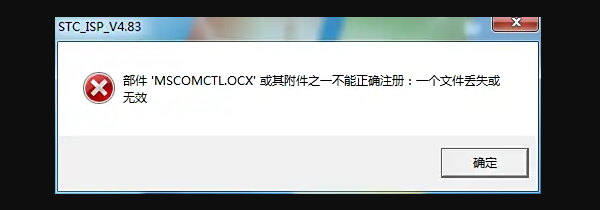
很多老软件、财务系统、工控程序,甚至一些 VB6 编写的工具,都会依赖这个文件。一旦 MSCOMCTL.OCX 缺失或损坏,程序就可能直接打不开,弹出类似“组件 MSCOMCTL.OCX 或其依赖项未正确注册”的错误提示。
二、MSCOMCTL.OCX丢失的常见原因
1、系统重装或升级导致文件丢失:尤其是从 Win7 升级到 Win10、Win11 后,一些老控件不会被系统自动保留。
2、运行库不完整或被误删:精简系统、误删系统文件、清理软件清理过头,都可能把 OCX 文件一并删掉。
3、老程序与新系统不兼容:部分老软件在新系统下运行时,系统本身并没有预装所需的控件环境。
4、文件存在但未正确注册:有些用户其实已经有 MSCOMCTL.OCX,但系统没有注册,程序依然会报错。
三、MSCOMCTL.OCX丢失的解决方法
方法一:使用星空运行库修复大师修复
如果你不想折腾注册命令、系统路径,也不确定自己缺的是哪个控件,那么这一种方式非常适合。星空运行库修复大师可以自动检测系统中缺失或异常的运行库文件,包括 MSCOMCTL.OCX 在内,并进行自动修复。操作步骤:

 好评率97%
  下载次数:3685309
1、打开星空运行库修复大师,点击“扫描”,全面检查电脑的运行库状态。

2、检测完成后,会列出缺失或异常的组件列表,根据提示勾选修复项,点击“立即修复”。
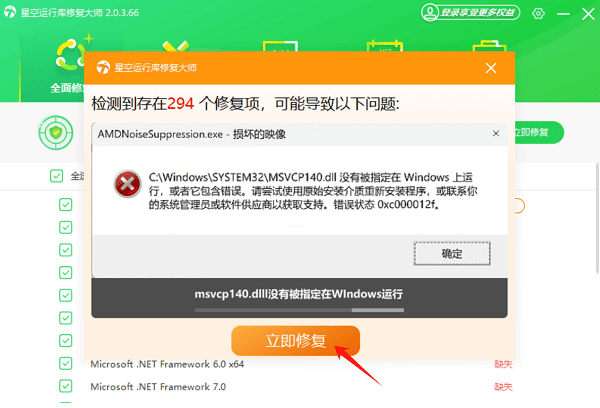
3、等待修复完成后重启电脑,再重新打开报错的软件,基本都能正常运行。
方法二:手动下载并注册 MSCOMCTL.OCX
如果你确定只缺这一个文件,也可以选择手动处理。不过建议选择可靠的渠道进行下载。操作步骤:
1、下载MSCOMCTL.OCX文件。
2、放到正确的系统目录:
32 位系统:C:\Windows\System32
64 位系统(32 位控件):C:\Windows\SysWOW64
3、以管理员身份运行“命令提示符”,使用regsvr32进行注册。
4、提示注册成功后重启系统。
方法三:重新安装或修复原软件
如果 MSCOMCTL.OCX 是某个特定软件自带的组件,也可以尝试:
1、卸载原软件。
2、重新安装最新版或完整安装包,安装时使用“以管理员身份运行”。
3、有些程序在完整安装过程中,会自动释放并注册所需控件。

好了,通过以上几种方法,相信你已经成功解决了MSCOMCTL.OCX 丢失的问题。对于新手小白来说,使用星空运行库修复大师进行一键检测和修复,是比较省心、也最不容易出错的方法。把运行环境补齐,程序自然就能正常打开了。
最新资讯
 GPT-6免费版和付费版的区别?亲测对比发现差在这4个地方
GPT-6已向所有ChatGPT用户推送,免费版使用GPT-6 Luna,付费Plus版使用GPT-6 Sol,Pro版独享GPT-6 Astra。本文从模型版本、消息额度、记忆上下文、功能权限四个维度详细对比免费版和付费版的区别,帮助用户判断是否需要升级付费套餐。
2026-10-10 19:00:18lucky27982 d3dx10_43.dll文件丢失怎么办 详细修复教程
电脑提示d3dx10_43.dll文件丢失,导致游戏无法启动怎么办?本文介绍4种解决方法,包括修复DirectX运行库、验证游戏文件、检查系统文件及更新显卡驱动,帮助快速排查DLL缺失问题。
2026-10-10 18:14:48qwsa15603 Windows更新暂停365天不够用?长期禁用自动更新的方法
Windows更新暂停最多365天,到期后又自动恢复?本文解析Win10/Win11更新暂停35天与365天的区别,介绍百贝禁用系统更新一键关闭后台自动更新,以及新版Win11延长暂停日期的方法。
2026-10-10 16:27:58kevin28327