Windows系统进行高级设置时,很多用户会通过“Win+R”输入“gpedit.msc”来打开本地组策略编辑器。但实际操作中,不少人却遇到了“Windows无法找到gpedit.msc”的提示,尤其在Win10或Win11系统中更为常见。那么,gpedit.msc找不到到底是怎么回事?又该如何解决?本文将从原因到解决方法进行详细讲解。

一、gpedit.msc找不到的常见原因
gpedit.msc是Windows系统中的组策略编辑工具,主要用于管理系统策略。但并不是所有版本都支持它,出现问题通常有以下几种原因:
1、系统版本限制
Windows家庭版(Home)默认不提供组策略编辑器功能,只有专业版(Pro)、企业版等才支持。
2、系统文件缺失或损坏
由于系统异常、误删除或病毒影响,可能导致gpedit.msc文件丢失。
3、系统环境异常或组件冲突
某些驱动异常或系统组件错误,也可能影响组策略工具的调用。
4、路径或权限问题
系统无法正确定位gpedit.msc文件,或者权限不足导致无法打开。
二、Win10/Win11无法找到gpedit.msc解决方法
方法1:确认系统版本
首先建议查看系统版本:
1、右键“此电脑”→属性→查看Windows版本信息;
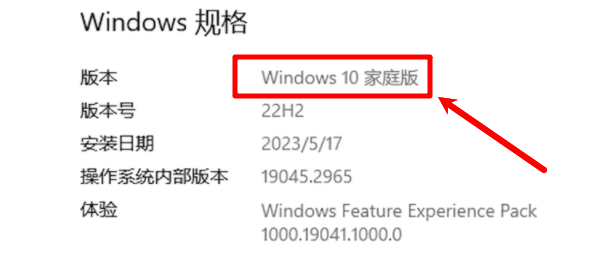
2、若为家庭版,则没有gpedit.msc属于正常现象;
解决思路:
1、升级到专业版;
2、或手动启用组策略功能(见方法2)。
方法2:手动安装组策略(适用于家庭版)
对于没有gpedit.msc的系统,可以通过脚本安装:
1、新建记事本文件,输入以下内容:
@echo off
pushd "%~dp0"
dir /b %SystemRoot%\servicing\Packages\Microsoft-Windows-GroupPolicy-ClientExtensions-Package~3*.mum >List.txt
dir /b %SystemRoot%\servicing\Packages\Microsoft-Windows-GroupPolicy-ClientTools-Package~3*.mum >>List.txt
for /f %%i in ('findstr /i . List.txt 2^>nul') do dism /online /norestart /add-package:"%SystemRoot%\servicing\Packages\%%i"
pause
2、保存为“.bat”文件并以管理员身份运行;
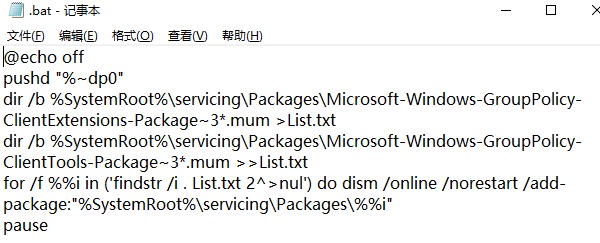
3、等待完成后重启电脑。
完成后,再次输入gpedit.msc通常即可打开。
方法3:借助驱动工具一键修复
实际上,很多用户遇到gpedit.msc问题时,并不仅仅是单一原因,而是系统环境异常或驱动问题引发的连锁反应,比如显卡驱动缺失、系统组件冲突等。这时可以使用“驱动人生”进行一键检测与修复,自动扫描电脑驱动与系统环境,快速识别异常驱动或缺失组件,一键更新显卡驱动,提升系统兼容性。

 好评率97%
  下载次数:5585551
 1、点击上方按钮下载安装,然后打开驱动人生,点击【全面诊断】界面的“立即诊断”选项;

2、软件会自动检测当前电脑存在的故障问题,用户点击“全面修复”选项便可批量安装驱动以及修复电脑存在的问题。

不少用户在更新驱动和修复系统后,gpedit.msc无法打开的问题也随之解决。
方法4:修复系统文件
如果是专业版却无法打开,建议修复系统:
1、以管理员身份打开命令提示符
2、输入:
sfc /scannow
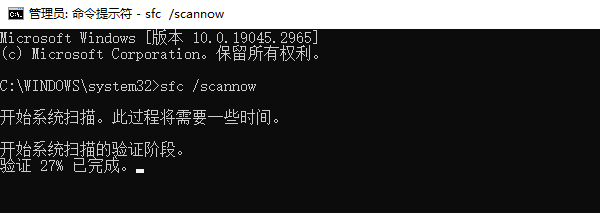
3、扫描完成后,如有问题会自动修复
4、进一步可执行:
DISM /Online /Cleanup-Image /RestoreHealth
用于修复更深层系统组件。
方法5:检查gpedit.msc文件路径
默认路径如下:
C:\Windows\System32\
操作步骤:
1、打开该目录,查看是否存在gpedit.msc
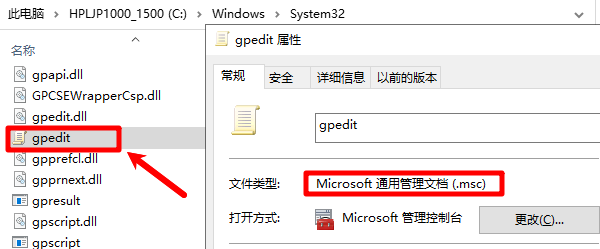
2、若存在但打不开,可能是权限或注册问题;
3、若不存在,则需重新添加系统组件或修复系统。
gpedit.msc找不到的问题,在Win10/Win11系统中并不少见,解决思路可以总结为:
家庭版用户:手动安装组策略;
专业版用户:修复系统文件;
通用方法:检查路径+优化系统环境。
如果不想逐步排查,使用“驱动人生”进行一键检测修复电脑系统以及驱动问题,是更高效、省时的方案。
最新资讯
 DRIVER_OVERRAN_STACK_BUFFER蓝屏修复教程(详细教程)
电脑频繁蓝屏并提示DRIVER_OVERRAN_STACK_BUFFER怎么办?这是驱动缓冲区溢出导致的错误代码0x000000F7。本文总结5个实用解决方法,涵盖驱动修复、内存诊断、系统文件修复等,帮你快速摆脱蓝屏困扰。
2026-09-29 17:13:22qwsa11408 ViGEmBus驱动下载,手柄映射软件用不了这样处理
ViGEmBus驱动怎么下载?手柄映射软件提示ViGEmBus未安装、虚拟手柄无法识别,可以检查系统设备和驱动状态。本文介绍ViGEmBus驱动检测、安装以及异常修复方法。
2026-09-29 16:15:38lucky8151 如何永久关闭windows更新 4种方法关闭Win10/Win11自动更新
如何永久关闭Windows更新?本文整理4种关闭Win10/Win11自动更新的方法,包括百贝禁用系统更新、组策略、注册表等方式,并附详细操作步骤。
2026-09-29 15:18:35qwsa28827