RX 9070属于AMD Radeon RX 9000系列桌面显卡,目前AMD已经提供对应的Windows驱动。根据AMD支持页面,RX 9070支持Windows 10 64位和Windows 11 64位,当前提供的AMD Software: Adrenalin Edition 26.8.1(WHQL Recommended)版本发布日期为2026年8月20日。下面便是AMD RX 9070显卡驱动下载安装的实际教程。

一、RX 9070显卡驱动在哪里下载?
方法一:手动下载RX 9070显卡驱动
手动下载适合能够确认自己显卡型号和Windows系统版本的用户。首先进入AMD的驱动支持页面,找到Radeon RX 9000 Series→AMD Radeon RX 9070,然后根据电脑使用的系统选择对应版本。
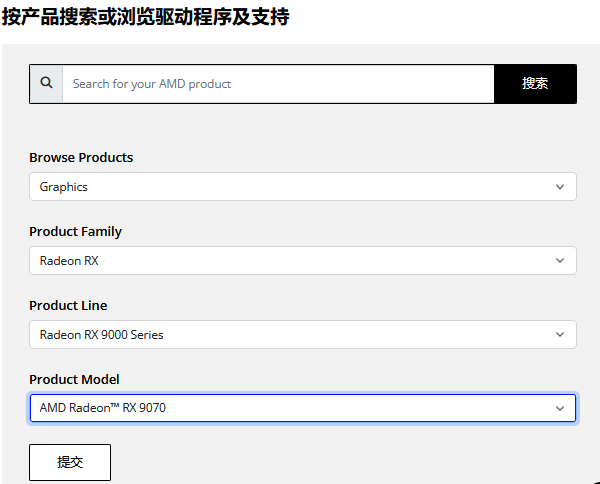
需要注意的是,RX 9070和RX 9070 GRE不是同一个型号,下载驱动时不要选错。
方法二:使用驱动人生自动下载安装
如果不知道RX 9070应该下载哪个驱动版本,或者电脑安装过旧版AMD显卡驱动,手动查找起来比较麻烦,可以使用“驱动人生”自动下载安装,软件会自动识别当前显卡型号以及Windows系统环境,然后检测显卡驱动是否缺失、过旧或存在异常。然后根据提示选择对应的显卡驱动进行自动下载安装即可。

 好评率97%
  下载次数:5640420
 1、打开驱动人生,点击【全面诊断】的“立即诊断”选项;

2、软件会全盘扫描电脑存在的问题,在扫描的列表中找到显卡这一项目,在版本号点击“▼”便可以查看显卡驱动的版本型号,选择自己想要的版本进行更新即可。

二、RX 9070驱动怎么安装?
下载驱动之后,直接运行AMD Software: Adrenalin Edition安装程序,根据安装向导操作即可。
安装之前建议先做几个准备:
第一,确认显卡安装正常
确保RX 9070已经正确安装在PCIe插槽中,并且显卡供电线已经连接。
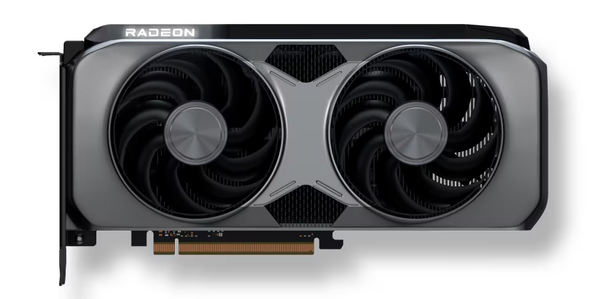
图源:AMD
第二,更新Windows系统
AMD官方也建议在安装驱动之前先更新操作系统,以获得更好的驱动兼容性。
第三,关闭正在运行的大型程序
尤其是游戏、视频剪辑软件等,避免安装过程中出现程序占用。
安装完成后重启电脑,然后进入:右键开始菜单→设备管理器→显示适配器
如果能够正常看到 AMD Radeon RX 9070,且没有黄色感叹号,一般说明驱动已经正常加载。
三、RX 9070装完驱动后游戏闪退怎么办?
如果驱动已经正常安装,但是游戏还是闪退,可以按照这个顺序排查:
第一步:确认显卡驱动正常
进入设备管理器确认RX 9070是否存在异常。
第二步:检查驱动版本
如果问题刚好发生在更新驱动之后,可以尝试更换到其他稳定版本,而不是盲目持续更新。
第三步:检查游戏文件
Steam、Epic等游戏平台可以使用文件验证功能,排除游戏文件损坏。
第四步:检查温度和供电
如果游戏运行一段时间后才闪退,需要观察GPU温度、功耗以及电源供电情况。
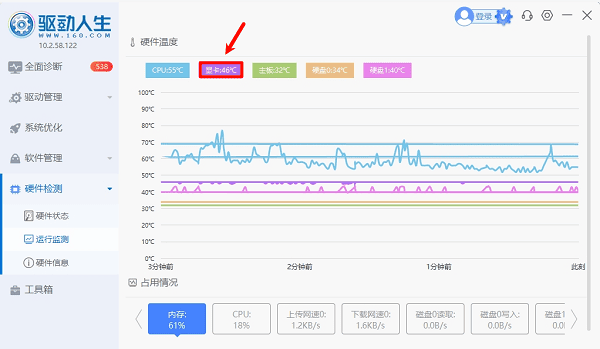
第五步:检查其他驱动
如果电脑同时存在芯片组、声卡、网卡等驱动异常,也可能造成系统整体稳定性下降。
所以遇到游戏闪退时,不要简单地认为“换显卡驱动就一定能解决”,需要结合实际情况判断。
四、RX 9070驱动安装后黑屏怎么办?
如果是安装显卡驱动过程中短暂黑屏,部分情况下属于显示驱动切换过程中的正常现象。但如果重启以后仍然持续黑屏,就需要进一步排查。
可以先检查:
1、显示器视频线是否连接正常;
2、显示器输入源是否选择正确;
3、显卡是否完全插入PCIe插槽;
4、RX 9070辅助供电是否连接;
5、是否能够进入Windows安全模式;
6、卸载当前显卡驱动后能否正常进入系统。
如果进入安全模式后画面正常,而正常启动Windows就黑屏,那么驱动或系统图形环境出现问题的可能性较高,可以优先处理显卡驱动。
常见问题FAQ
1、RX 9070需要安装显卡驱动吗?
需要。Windows虽然能够提供基础显示驱动,但想正常发挥RX 9070的图形性能以及使用AMD Adrenalin相关功能,建议安装AMD官方对应显卡驱动。
2、RX 9070用什么驱动?
Windows 10/11用户可以安装AMD Software: Adrenalin Edition。目前AMD官方RX 9070支持页面列出的版本为Adrenalin 26.8.1(WHQL Recommended)。
3、RX 9070驱动怎么更新?
可以进入AMD官网手动下载,也可以使用AMD自动检测工具。对于不熟悉显卡驱动版本的用户,也可以通过“驱动人生”扫描电脑硬件,根据检测结果安装和更新显卡驱动。
4、RX 9070驱动安装失败怎么办?
先确认Windows版本是否符合要求,再清理旧显卡驱动并重新安装。如果依旧失败,可以使用驱动人生检查显卡及其他硬件驱动是否存在异常或兼容问题。
5、RX 9070驱动更新后游戏闪退怎么办?
可以先尝试重新安装驱动或回退到之前稳定的版本,同时检查游戏文件、系统更新、温度和其他硬件驱动。如果问题仍然存在,再进一步判断是否属于游戏本身的兼容性问题。
最新资讯
 显卡过热保护黑屏?先查温度、风扇和驱动
玩游戏一会儿就黑屏、显卡风扇狂转,是过热保护吗?本文教你通过驱动人生查看显卡温度、检测并修复显卡驱动,结合散热风扇、机箱风道和供电情况排查故障,解决显卡温度过高导致的黑屏问题。
2026-10-15 11:49:17kevin27760 显卡3D占用100%还卡顿?原因及修复方法
显卡3D占用100%正常吗?如果电脑没玩游戏,任务管理器中的GPU 3D占用却一直很高,还出现卡顿、掉帧,可能与后台程序、显卡驱动异常或图形设置有关。本文教你定位高占用进程,通过驱动人生修复显卡驱动,并调整相关设置,恢复电脑正常运行。
2026-10-15 10:18:27kevin14695 显卡DLSS和光追选项灰色无法开启?驱动与设置排查
显卡支持DLSS和光追,游戏里却显示灰色或无法开启?本文介绍RTX显卡DLSS、光线追踪无法使用的常见原因,通过驱动人生安装适配的显卡驱动,并检查DirectX 12、独显设置及Windows图形选项,帮助恢复游戏画质功能。
2026-10-14 17:35:22kevin27747