无论是工作还是娱乐,电脑鼠标是我们日常生活中必不可少的工具之一。然而,有时我们可能会遇到鼠标失灵的情况,这将严重影响我们的工作效率和用户体验。在本文中,我们将介绍一些简单的方法,帮助您解决电脑鼠标失灵一键修复的问题。

1. 检查鼠标连接和电源
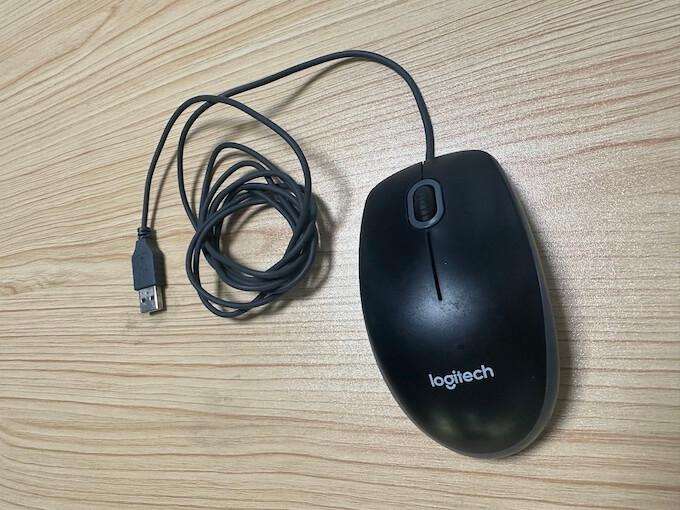
首先,确保鼠标正确连接到电脑的USB插槽或者通过蓝牙连接。如果您使用的是有线鼠标,请确保鼠标连接牢固,没有松动或线缆没有损坏。如果您使用的是无线鼠标,确保电池已正确安装以及电量充足。

 京东商城 → 立即购买
2. 重新插拔鼠标
有时候,重新插拔鼠标可以解决鼠标失灵的问题。请先将鼠标从电脑上拔下来,等待几秒钟后再重新插入。这将刷新鼠标连接并可能解决一些临时的通信故障问题。
3. 更新或重装鼠标驱动程序
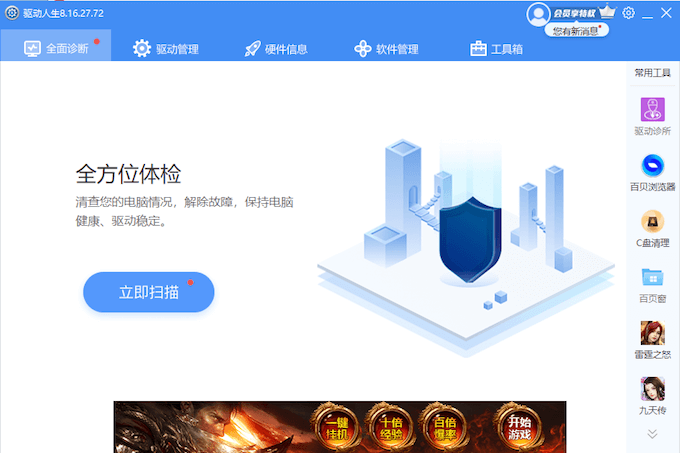
鼠标失灵的另一个常见原因是驱动程序的问题。您可以使用驱动人生8的全面检测功能,对电脑环境进行全面检测一下,包括鼠标和键盘的健康检测。如果没有安装驱动人生8软件的朋友,请点击下方“立即下载”按钮,下载并安装驱动人生8官方版软件。

 好评率97%
  下载次数:4134160
 打开驱动人生8点击“立即扫描”按钮,对电脑的所有硬件设备驱动进行扫描检测。然后,点击“一键修复”按钮,就可以完成电脑硬件的驱动程序更新了。当然,如果存在鼠标或键盘驱动需要更新,也会一起自动更新到最新版驱动。
4. 尝试其他鼠标或鼠标替代方案
如果以上方法都没有解决鼠标失灵的问题,您可以尝试连接其他鼠标到电脑上进行测试。如果其他鼠标能够正常工作,那么很可能是您原本使用的鼠标出现了故障或物理损坏了。当然,您也可以考虑使用触摸板或者外部数位板等替代方案来暂时解决鼠标失灵的问题。
在本文中,我们介绍了几个简单的方法,帮助您解决电脑鼠标失灵一键修复的问题。通过检查鼠标连接和电池健康状态,重新插拔鼠标,检查和更新鼠标驱动程序,以及尝试其他鼠标或替代方案,希望能帮助您解决这一问题。
好评率97% 下载次数:4134160 如果您依然没有解决鼠标失灵的问题,不妨与我们的在线技术专家联系。让驱动人生技术专家给你提供更专业的帮助,点击“联系我们”。
最新资讯

 迈从ace68驱动下载,驱动入口+RT调节+校准方法
迈从ACE68驱动怎么下载?本文介绍迈从ACE68驱动安装方法,包括使用驱动人生检测USB及外设驱动、安装M HUB,以及键盘无法识别、驱动装完没反应等常见问题的解决方法。
2026-09-22 11:47:16lucky14481 佳能g3800驱动下载,打印不了这样处理
佳能G3800打印机驱动下载教程,分享2种下载方法、Windows安装步骤、USB与Wi-Fi连接设置、Canon BJ Network Port端口切换方法,以及打印失败解决办法。
2026-09-22 11:11:41lucky16321