随着游戏技术的飞速发展,越来越多的游戏采用了DirectX 11的特性来提升画面表现力,从更细腻的光影效果到更真实的物理模拟,这一切的背后都离不开D3D11的支持。然而,当系统不满足D3D11的运行要求时,游戏将无法启动,给玩家带来不便。了解如何解决这个问题,不仅能够确保游戏体验的连续性,还能够提升对电脑硬件和软件配置的认识。

一、升级系统版本
D3D11是Windows 7及以上版本操作系统的组成部分,同时需要相应的图形硬件支持。确保您的系统达到最低要求是解决此问题的第一步。
通过“控制面板”>“系统和安全”>“系统”,查看您的Windows版本。如果使用的是Windows XP或Vista,则需要升级至更高版本。
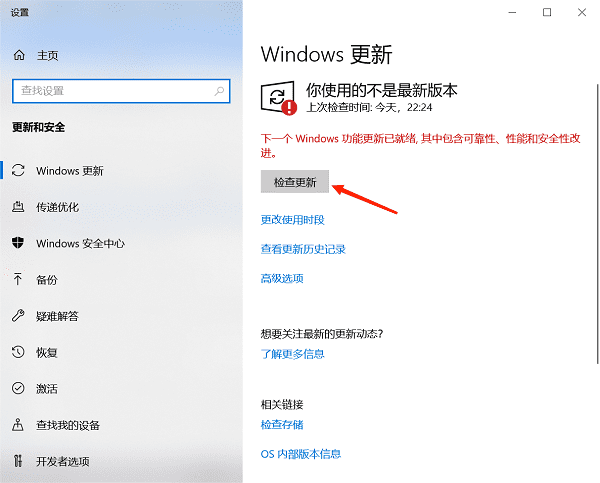
二、更新显卡驱动程序
最新的显卡驱动往往包含了对D3D11特性的最佳支持,以及性能优化和bug修复。
如果您不清楚显卡驱动状态是否正常,或者不熟悉如何更新显卡,可以直接通过驱动人生来自动扫描并更新,实现一键更新电脑多个硬件设备的驱动。

 好评率97%
  下载次数:4256535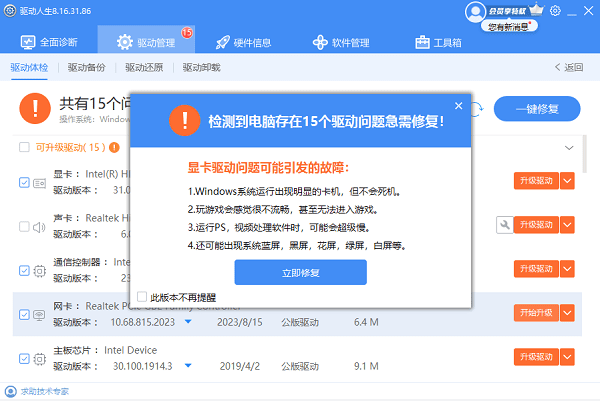
三、安装或更新DirectX
即使操作系统支持D3D11,也可能需要通过安装或更新DirectX来获得最新的D3D11组件。
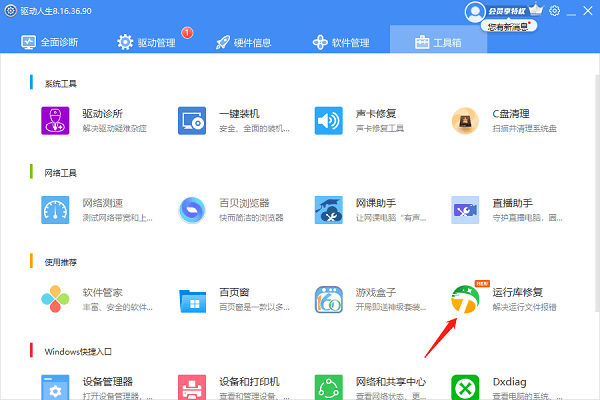
为了避免您遇到安装失败的情况,推荐您借助星空运行库修复大师来自动检测并更新缺失或过时的组件,包括DirectX组件。这可以在驱动人生的“工具箱”里直接打开。
 好评率97% 下载次数:3755980
四、检查游戏兼容性设置
部分游戏提供了兼容性模式或图形设置调整,以适应不同性能的硬件环境。
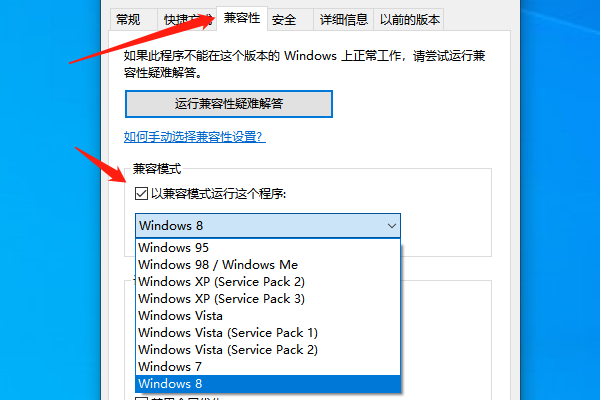
1、使用兼容模式运行:右击游戏快捷方式或可执行文件,选择“属性”,在“兼容性”标签页中,尝试勾选“以兼容模式运行”并选择一个较早的Windows版本。
2、降低图形设置:在游戏内设置中,尝试降低图形质量、分辨率或关闭某些高级特效,以减少对D3D11的依赖。
五、考虑升级硬件
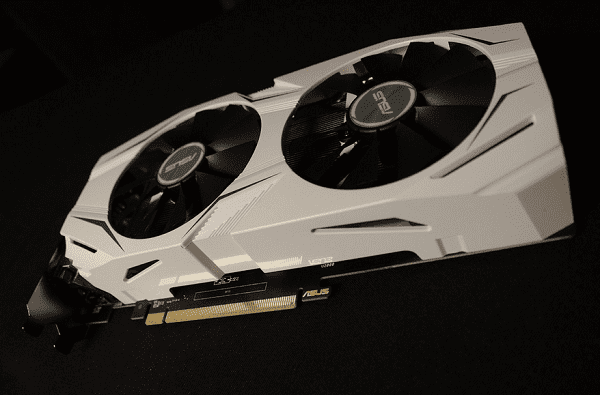
如果上述方法均未能解决问题,可能是电脑硬件严重不足。如果您的硬件确实不支持D3D11,如显卡过旧,那么升级硬件将是唯一出路。投资一块支持DirectX 11的新显卡,将大幅提升游戏体验。
以上就是游戏运行缺少d3d11的解决方案。希望对大家有所帮助。如果遇到网卡、显卡、蓝牙、声卡等驱动的相关问题都可以下载“驱动人生”进行检测修复,同时驱动人生支持驱动下载、驱动安装、驱动备份等等,可以灵活的安装驱动。
好评率97% 下载次数:4256535 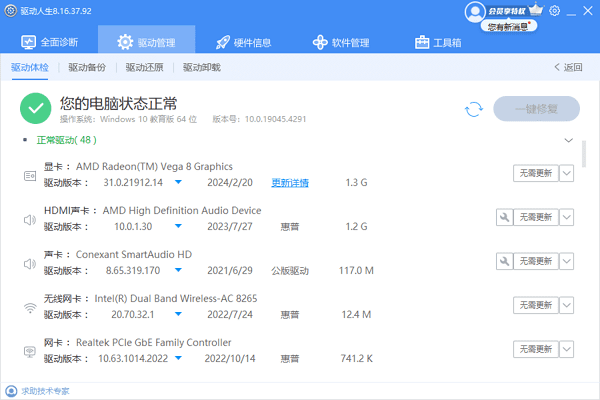
最新资讯
 阶跃星辰 Step API 怎么接入?API Key 获取与调用教程
介绍阶跃星辰 Step API 接入方法,包含 API Key 获取、模型选择及接口配置,并讲解如何通过 OpenClaw 部署助手接入阶跃星辰模型,完成 AI 模型配置与调用。
2026-11-04 17:08:09qwsa26143 C盘Users用户文件夹很大但打开没东西?隐藏文件清理指南
电脑C盘Users用户文件夹占用几十GB,但打开后却找不到多少文件?这可能是AppData隐藏文件、软件缓存、临时数据或OneDrive同步文件造成的。本文介绍了C盘用户文件夹占用异常的常见原因,以及开启隐藏文件显示、检查AppData、清理Temp临时文件和转移个人大文件等解决方法,并介绍如何使用百贝C盘清理大师清理垃圾、通过一键搬家释放C盘空间,适用于Windows系统。
2026-11-04 16:57:26Portia21784 USB设备错误代码39?驱动无法加载修复方法
USB设备出现错误代码39,提示Windows无法加载设备驱动程序或应用程序控制策略已阻止此文件?本文介绍通过驱动人生安装修复USB驱动、重新识别硬件及排查Windows安全策略的方法,解决USB设备无法正常使用的问题。
2026-11-04 15:56:30kevin15434