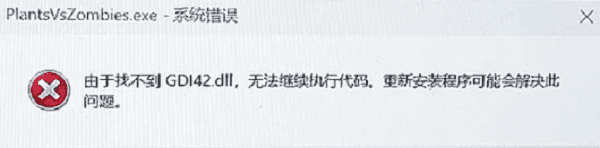
在Windows操作系统中,gdi42.dll是一个重要的动态链接库文件,它包含了许多供系统和应用程序调用的函数。如果你发现系统提示gdi42.dll文件丢失,这可能会导致相关程序无法正常运行。这种情况通常发生在文件被误删或损坏时,下面将为您提供相应的解决方案。

一、gdi42.dll是什么
GDI42.dll是Windows系统中图形设备接口(Graphics Device Interface)的一部分,负责处理屏幕上的图形输出,包括字体、图标、位图等元素的绘制。当系统报告gdi42.dll丢失时,意味着系统或某应用程序在尝试调用相关图形功能时遇到了障碍,可能导致窗口显示不正常、程序崩溃等问题。
二、gdi42.dll丢失的解决方法
1、系统文件检查
点击“开始”按钮,选择“Windows PowerShell(管理员)”或“命令提示符(管理员)”。
在命令行中输入sfc /scannow并按回车。这条命令将扫描所有受保护的系统文件,并自动修复发现的问题,包括可能损坏或丢失的gdi42.dll。
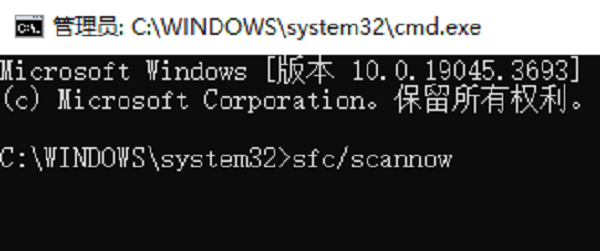
等待扫描和修复过程完成。这可能需要一段时间,请不要中断操作。完成后,重启电脑并检查问题是否得到解决。
2、使用星空运行库修复大师
星空运行库修复大师是一款专为Windows操作系统设计的实用工具软件,主要用于解决因系统运行库文件缺失或损坏而导致的各种软件兼容性和运行问题。
进入星空运行库修复大师扫描,如果显示电脑缺失运行库,点击“立即修复”。

 好评率97%
  下载次数:3685482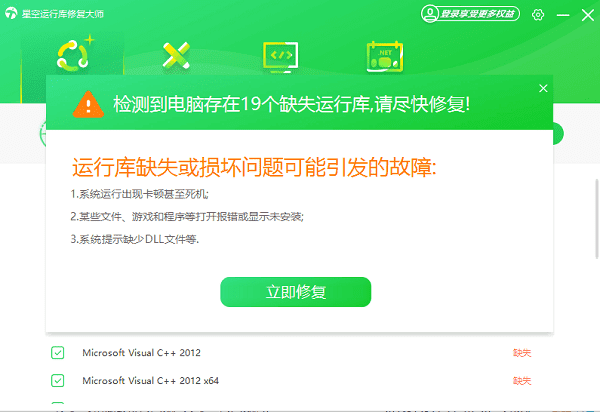
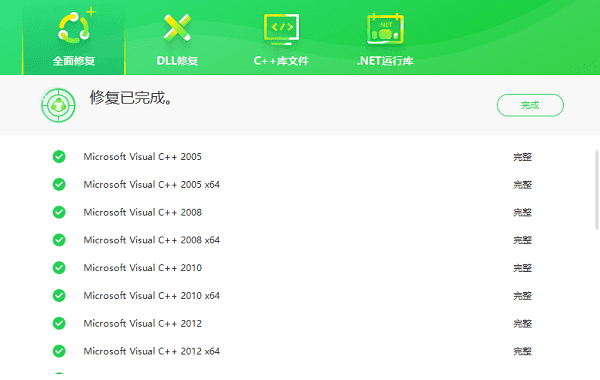
等待修复成功后,重启电脑,再运行相关的应用程序。
3、从信任源复制文件
注意: 由于直接替换系统文件存在风险,建议仅在明确知道来源可靠且必要时采用此方法。
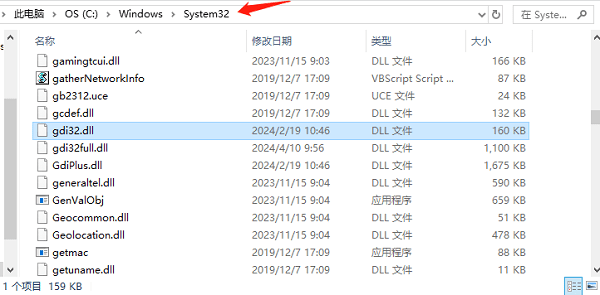
从另一台运行相同Windows版本且无此问题的电脑上找到gdi42.dll文件,将找到的gdi42.dll文件复制到C:\Windows\System32目录下,覆盖原文件(如有)。请确保先备份原有的gdi42.dll(如果存在)。
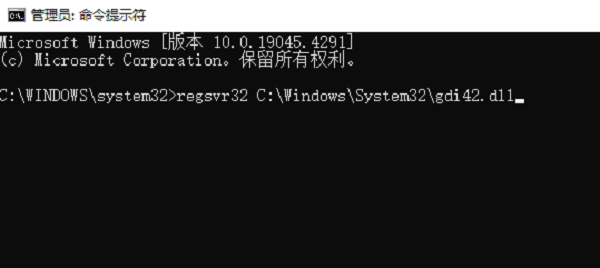
运行命令提示符(以管理员身份),输入regsvr32 C:\Windows\System32\gdi42.dll并回车,以重新注册该文件。
重启电脑,检查问题是否已被解决。
4、系统还原
如果上述方法均未能解决问题,可能需要考虑更进一步的措施,如系统还原。
打开“控制面板” > “恢复” > “打开系统还原”。
选择一个还原点,该点应设在gdi42.dll丢失问题出现之前。
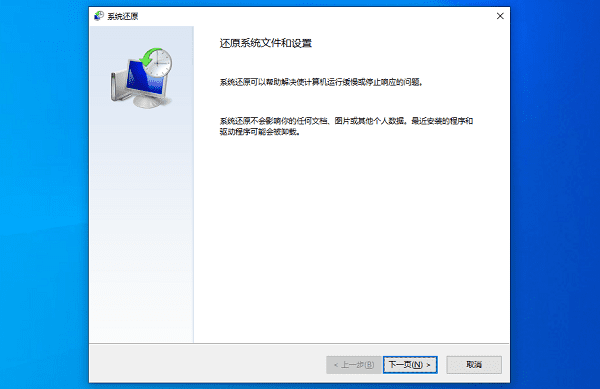
按照向导指示完成系统还原过程。
以上就是gdi42.dll丢失的解决方案。希望对大家有所帮助。如果遇到网卡、显卡、蓝牙、声卡等驱动的相关问题都可以下载“驱动人生”进行检测修复,同时驱动人生支持驱动下载、驱动安装、驱动备份等等,可以灵活的安装驱动。
 好评率97% 下载次数:4186037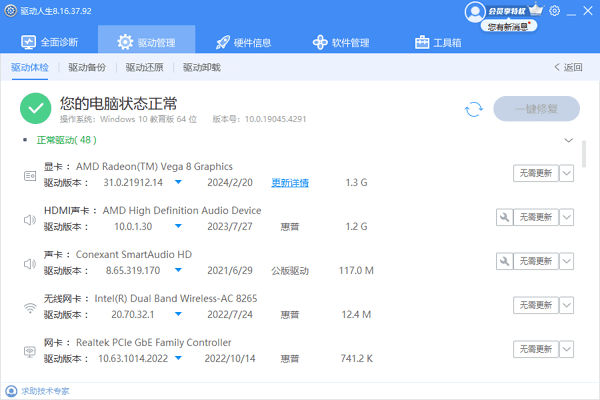
最新资讯
 GPT-6免费版和付费版的区别?亲测对比发现差在这4个地方
GPT-6已向所有ChatGPT用户推送,免费版使用GPT-6 Luna,付费Plus版使用GPT-6 Sol,Pro版独享GPT-6 Astra。本文从模型版本、消息额度、记忆上下文、功能权限四个维度详细对比免费版和付费版的区别,帮助用户判断是否需要升级付费套餐。
2026-10-10 19:00:18lucky27984 d3dx10_43.dll文件丢失怎么办 详细修复教程
电脑提示d3dx10_43.dll文件丢失,导致游戏无法启动怎么办?本文介绍4种解决方法,包括修复DirectX运行库、验证游戏文件、检查系统文件及更新显卡驱动,帮助快速排查DLL缺失问题。
2026-10-10 18:14:48qwsa15604 Windows更新暂停365天不够用?长期禁用自动更新的方法
Windows更新暂停最多365天,到期后又自动恢复?本文解析Win10/Win11更新暂停35天与365天的区别,介绍百贝禁用系统更新一键关闭后台自动更新,以及新版Win11延长暂停日期的方法。
2026-10-10 16:27:58kevin28328