电脑开机黑屏、软件闪退或游戏报错"无法找到gdi32full.dll"时,说明Windows系统的图形设备接口核心组件已损坏或缺失。这时我们可以通过SFC扫描、星空运行库修复大师自动检测、手动替换DLL文件等方法来解决,帮你快速恢复电脑正常使用。

一、gdi32full.dll是什么?为什么会丢?
gdi32full.dll是微软Windows系统的原生动态链接库文件,属于GDI(Graphics Device Interface)模块的完整功能版本。它主要承担以下工作:
① 图形渲染加速:为应用程序提供2D图形绘制接口。
② 字体与文本处理:负责字体加载、排版和显示输出。
③ 打印与显示支持:连接应用程序与显卡/打印机的图形输出。
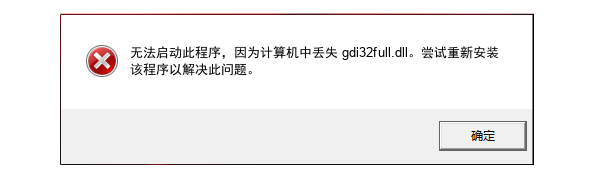
该文件通常位于 C:\Windows\System32(64位系统)或 C:\Windows\SysWOW64(32位程序兼容层)目录下。出现丢失提示的常见原因包括:系统更新异常中断、杀毒软件误删、硬盘坏道导致文件损坏、第三方软件冲突覆盖,以及恶意软件破坏等。
二、gdi32full.dll下载修复方法
以下是gdi32full.dll下载修复的三种常见方案:
方案一:运行系统文件检查器(SFC)自动修复
作为首选方案,Windows内置的SFC工具可以扫描并自动修复损坏的系统文件。操作步骤:
1、右键点击"开始"按钮,选择"Windows终端(管理员)"或"命令提示符(管理员)"。
2、输入命令 sfc /scannow 并按回车。
3、等待扫描完成(通常需要10-15分钟)。
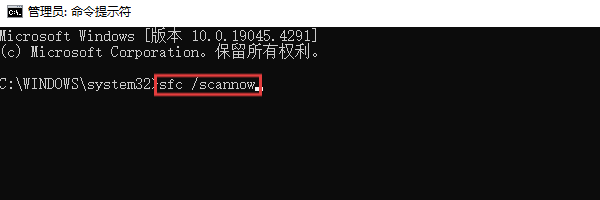
4、若提示"找到了损坏文件并成功修复",重启电脑即可。
5、若提示"无法修复某些文件",继续执行下一步DISM修复。
6、补充修复:
在管理员命令行中依次执行:
DISM /Online /Cleanup-Image /CheckHealth
DISM /Online /Cleanup-Image /ScanHealth
DISM /Online /Cleanup-Image /RestoreHealth
7、完成后再次运行 sfc /scannow 确认修复结果。
此方法适用于系统文件轻度损坏的情况,但如果gdi32full.dll已被彻底删除,SFC可能无法从缓存中恢复,需要尝试其他方案。
方案二:借助星空运行库修复大师一键检测修复
如果SFC扫描后问题依旧,或者你不熟悉命令行操作,使用专业的运行库修复工具会更省心。「星空运行库修复大师」是一款专门检测和修复系统DLL文件、VC++运行库、.NET框架等组件的工具,对gdi32full.dll这类系统图形组件的缺失或损坏有较好的修复能力。具体操作流程:
1、下载安装星空运行库修复大师(点击下方按钮直接获取安装包)。

 好评率97%
  下载次数:3755942
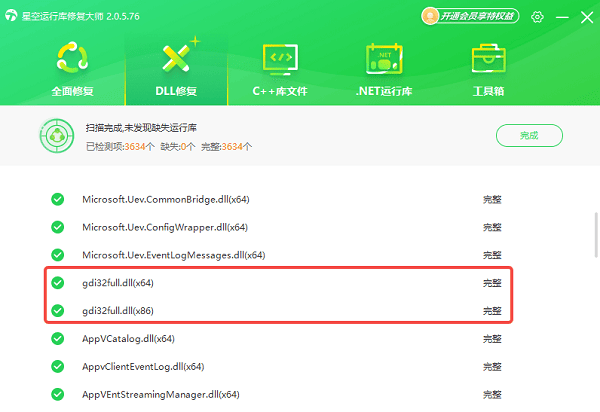
 2、点击开始扫描,软件会自动检测系统中缺失或损坏的运行库文件。
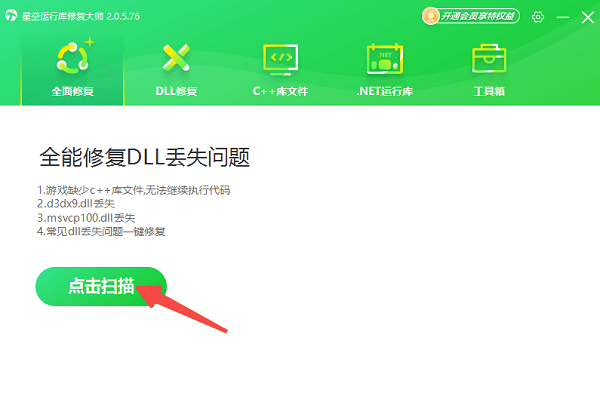
3、扫描完成后,在结果列表中查看是否有gdi32full.dll相关条目(软件会明确标注x64和x86两个版本的文件状态)。
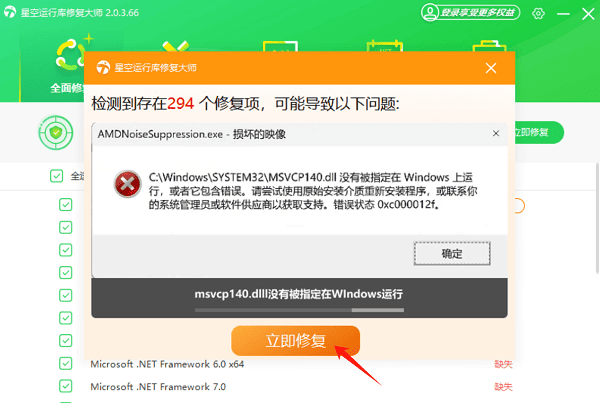
4、若显示"缺失"或"损坏",直接点击"立即修复",软件会从官方源自动下载匹配版本的文件并替换到正确目录。
5、修复完成后重启电脑,再次运行之前报错的程序测试。
方案三:更新显卡驱动与Windows系统
gdi32full.dll与图形渲染密切相关,显卡驱动过旧或存在兼容性问题也可能间接导致该DLL调用异常。建议操作:
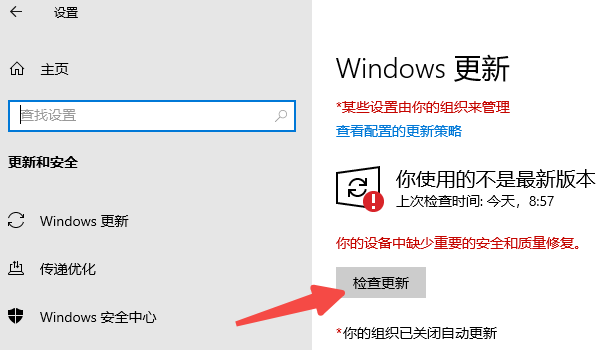
1、按下 Win + I 打开设置,进入"Windows更新"检查并安装所有可用更新。
2、访问显卡厂商官网(NVIDIA/AMD/Intel)下载最新驱动,或使用设备管理器右键"显示适配器"→"更新驱动程序"。
三、常见问题解答
在下载修复gdi32full.dll的过程中,可能会遇到以下常见问题:
Q1:gdi32full.dll丢失会损坏系统吗?
不会直接损坏硬件,但会导致依赖图形渲染的程序无法运行,严重时可能影响系统界面显示。建议尽快修复,避免影响正常使用。
Q2:手动下载gdi32full.dll安全吗?
从微软官方或可信渠道下载相对安全,但来源不明的DLL文件可能携带病毒。推荐使用SFC扫描或星空运行库修复大师等工具自动修复,更安全省心。
Q3:为什么64位系统需要同时放x86和x64两个版本?
64位Windows运行32位程序时会调用SysWOW64目录下的x86版本DLL。只放一个版本可能导致部分程序仍报错。
最新资讯
 阶跃星辰 Step API 怎么接入?API Key 获取与调用教程
介绍阶跃星辰 Step API 接入方法,包含 API Key 获取、模型选择及接口配置,并讲解如何通过 OpenClaw 部署助手接入阶跃星辰模型,完成 AI 模型配置与调用。
2026-11-04 17:08:09qwsa26143 C盘Users用户文件夹很大但打开没东西?隐藏文件清理指南
电脑C盘Users用户文件夹占用几十GB,但打开后却找不到多少文件?这可能是AppData隐藏文件、软件缓存、临时数据或OneDrive同步文件造成的。本文介绍了C盘用户文件夹占用异常的常见原因,以及开启隐藏文件显示、检查AppData、清理Temp临时文件和转移个人大文件等解决方法,并介绍如何使用百贝C盘清理大师清理垃圾、通过一键搬家释放C盘空间,适用于Windows系统。
2026-11-04 16:57:26Portia21784 USB设备错误代码39?驱动无法加载修复方法
USB设备出现错误代码39,提示Windows无法加载设备驱动程序或应用程序控制策略已阻止此文件?本文介绍通过驱动人生安装修复USB驱动、重新识别硬件及排查Windows安全策略的方法,解决USB设备无法正常使用的问题。
2026-11-04 15:56:30kevin15433