大家在平时使用电脑的过程中有时会遇到电脑用着用着就黑屏了的情况,电脑突然黑屏是一种常见的技术问题,可能由多种原因引起,包括硬件故障、驱动程序问题、操作系统错误或软件冲突等。面对这种情况,用户不必过于紧张,通过一系列步骤,通常可以诊断并解决问题。下面是一些解决电脑黑屏问题的方法。

一、检查电源和连接
1、确认电源状态:首先检查电脑是否已接通电源,电源线是否插好,电源插座是否有电。如果是笔记本电脑,确保电池安装正确且电量充足,或尝试接入电源适配器。
2、外接显示器:对于笔记本电脑,可以尝试连接到外部显示器以判断问题是出在屏幕本身还是显卡。如果外接显示器正常显示,可能是内置屏幕或相关连接出现问题。
二、系统恢复与修复
1、系统恢复:如果能够进入安全模式,可以尝试使用系统还原功能,将系统恢复到一个之前正常工作的状态。
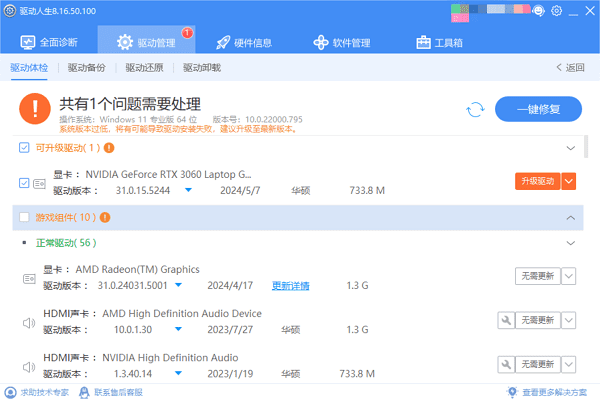
2、检查驱动程序:有时过时或不兼容的驱动程序会导致黑屏,因此,我们需要及时更新电脑显卡驱动程序,这可以通过驱动人生来自动更新。

 好评率97%
  下载次数:4203291
 ①、可以打开“驱动人生”软件,进入【驱动管理】页面扫描,软件就会检测出电脑需要升级的驱动,点击【立即修复】即可。
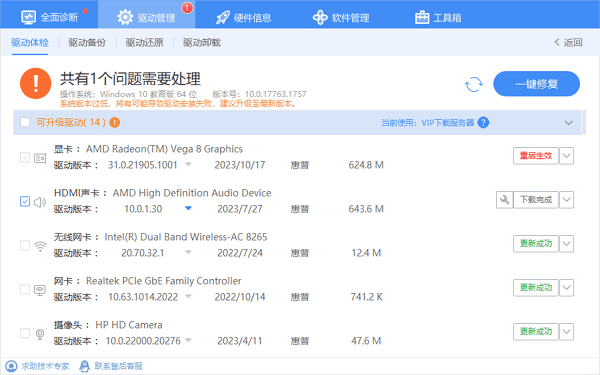
②、等待升级成功后,重启后查看电脑是否恢复正常了。
三、基本故障排除
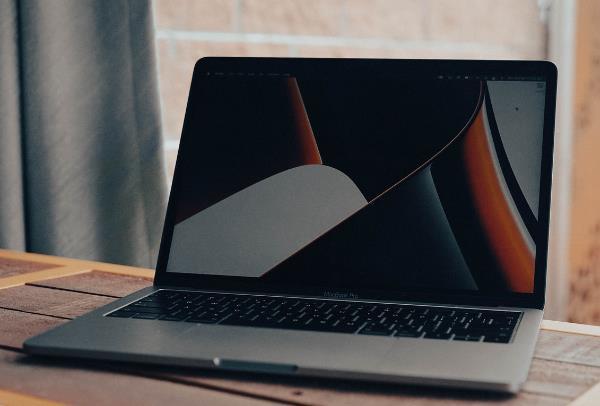
1、硬重启:长按电源键进行强制关机,然后等待一分钟再开机。这种方法可以清除临时性的系统错误。
2、安全模式启动:如果能够进入BIOS设置或具有启动菜单选项,尝试以安全模式启动电脑。安全模式下只加载最基本驱动和系统服务,有助于识别并修复软件问题。
四、检查硬件
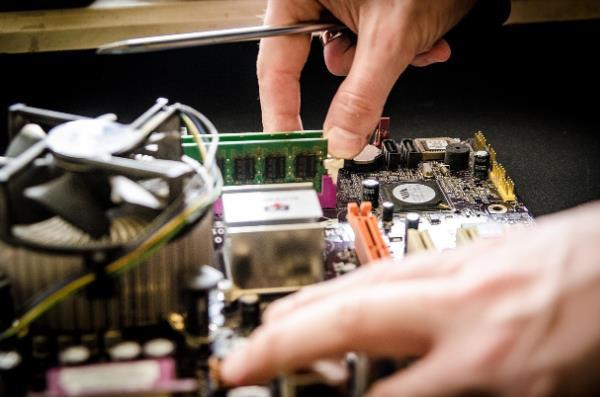
1、内存条和硬盘:有时候,松动或损坏的内存条、硬盘也会导致黑屏。关闭电源,打开机箱(如果是台式机),重新拔插这些部件,确保它们安装牢固。
2、显卡问题:如果电脑有独立显卡,检查显卡是否正确安装,尝试清理灰尘或更换显卡看是否解决问题。
五、寻求专业帮助
1、杀毒软件扫描:某些恶意软件可能导致系统异常,使用最新的杀毒软件进行全面扫描。
2、寻求专业帮助:如果上述方法都无法解决问题,可能涉及到更深层次的硬件故障或复杂的系统问题,建议联系电脑制造商的技术支持或专业的电脑维修服务。
以上就是电脑突然黑屏了是什么情况,电脑黑屏的解决方法,希望对你有帮助。如果遇到网卡、显卡、蓝牙、声卡等驱动的相关问题都可以下载“驱动人生”进行检测修复,同时它还支持驱动下载、驱动安装、驱动备份等等,可以灵活的安装驱动。
好评率97% 下载次数:4203291 最新资讯
 WorkBuddy怎么从C盘移到D盘?两种方法轻松释放C盘空间
WorkBuddy安装在C盘,占用空间越来越大怎么办?本文介绍WorkBuddy从C盘迁移到D盘的两种方法,包括使用百贝C盘清理大师一键搬家,以及通过官方安装程序重新安装到D盘。同时说明工作空间和生成文件的检查方法,帮助你释放C盘空间,降低迁移后无法启动或文件遗漏的风险。
2026-10-16 17:15:52Portia9072 C盘可以扩大吗?扩容的具体方法和注意事项有哪些?
C盘可以扩大吗?C盘空间不足怎么扩容?本期就分享C盘扩容的操作步骤,包括使用百贝C盘清理大师调整容量、Windows磁盘管理扩展卷,以及C盘扩容注意事项,帮助解决C盘空间不足、扩展卷灰色等问题。
2026-10-16 15:13:31lucky29486 DeepSeek Harness和DeepSeek的区别,功能差异及使用教程
DeepSeek Harness和DeepSeek有什么区别?本文详细介绍DeepSeek Harness的功能特点、使用场景、安装方法及与普通DeepSeek的区别,并分享通过OpenClaw部署助手搭建AI智能体的操作教程,帮助新手快速上手AI自动化办公。
2026-10-16 14:29:09lucky24269