在日常使用U盘的过程中,有时会遇到文件突然消失的情况,这可能是因为文件被误删、U盘格式化、病毒感染或硬件故障等原因造成的。丢失的数据可能包含重要的文档、照片或其他个人资料,因此了解如何恢复这些文件至关重要。本指南将详细介绍几种有效的U盘数据恢复方法。

一、检查回收站
如果您是在Windows系统中删除的文件,那么文件可能还在回收站中,只需简单地恢复即可。
打开电脑上的“回收站”,在回收站中查找丢失的文件。

右键点击文件,选择“还原”,将文件恢复到原来的位置。
二、使用数据救星恢复
数据救星是一款专业的数据恢复软件,它可以在文件被删除或格式化后,扫描U盘的存储空间,尝试找回丢失的文件。
将U盘插入电脑,确保电脑能够识别U盘,接着打开数据救星,在外部设备里找到U盘设备。

 好评率97%
  下载次数:3741932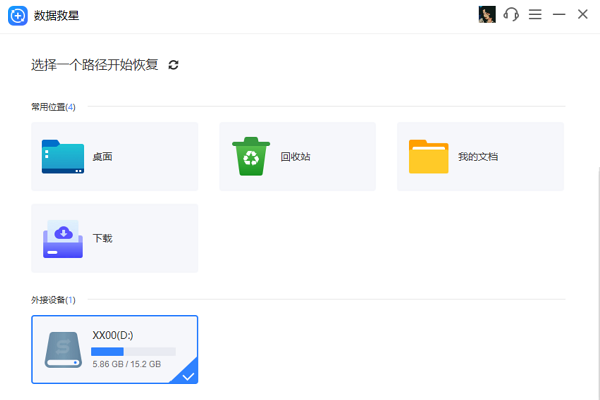
开始深度扫描,这可能需要一段时间,具体取决于U盘的大小和文件系统的复杂度。
浏览扫描结果,勾选想要恢复的文件,可以通过预览功能查看文件内容。

选择一个不同于U盘的存储位置,以避免数据覆盖的风险,然后点击“立即恢复”。
最后点击打开恢复目录即可找回丢失的文件。

三、检查隐藏文件
有时,病毒或恶意软件可能会将文件设置为隐藏,造成文件似乎消失的假象。可以尝试在文件夹选项中启用显示隐藏文件和文件夹的功能。
打开“此电脑”,选择“查看” > “文件夹选项”。
勾选“显示隐藏的文件、文件夹和驱动器”,检查U盘,查看是否有隐藏的文件或文件夹。
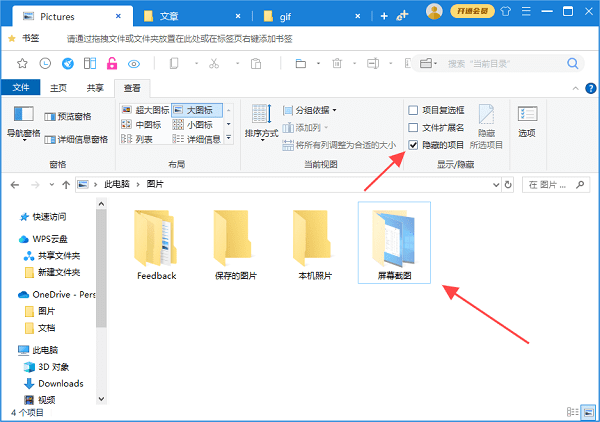
如果找到隐藏的文件,取消隐藏属性,使其可见。
四、使用Windows自带的文件历史记录
如果您之前设置了Windows的文件历史记录功能,那么可能已经自动备份了U盘中的文件。
打开“控制面板” > “系统和安全” > “文件历史”。

查看是否有U盘的备份记录,如果有,可以通过文件历史记录恢复丢失的文件。
五、检查U盘硬件状况
如果U盘本身存在硬件故障,可能需要专业的数据恢复服务来读取数据。
按下Win+R键,输入“cmd”,按回车键打开命令提示符。
在命令提示符中输入“chkdsk X: /f”(X为U盘的盘符),按回车键运行命令,修复文件系统错误。

修复完成后,重新插入U盘,查看文件是否恢复。
以上就是u盘文件突然不见了的恢复方法。希望对大家有所帮助。如果遇到网卡、显卡、蓝牙、声卡等驱动的相关问题都可以下载“驱动人生”进行检测修复,同时驱动人生支持驱动下载、驱动安装、驱动备份等等,可以灵活的安装驱动。
好评率97% 下载次数:3741932 最新资讯
 DirectX着色器缓存可以删除吗?安全清理方法来了
DirectX着色器缓存(DirectX Shader Cache)可以删除,而且正常情况下不会导致Windows或游戏永久损坏。它本质上是为了减少重复编译、改善应用加载和响应速度而保存的缓存数据,删除后系统或游戏可以重新生成。本文详细介绍DirectX Shader Cache的作用、删除后的影响,以及Windows 11和百贝C盘清理大师的安全清理方法。
2026-09-24 19:09:14Portia9916 AI Agent如何接入自定义AI模型?API Key配置与模型调用教程
AI Agent如何接入自定义AI模型?本文介绍API地址、API Key、模型名称等配置方法,并通过160 AI Router获取多个AI模型API,再使用OpenClaw部署助手完成自定义模型接入、测试和AI Agent配置。
2026-09-24 18:52:14lucky24413 OpenClaw怎么接国产大模型?用160 AI Router统一API接入
OpenClaw怎么接入国产大模型?本文介绍使用160 AI Router统一API接入DeepSeek、通义千问、智谱GLM、Kimi等模型,并结合OpenClaw部署助手完成模型配置与部署。
2026-09-24 18:10:53qwsa20182