暗黑破坏神4的画面风格和特效以及丰富的剧情一直是吸引大批玩家的重头戏。除了游戏内容充实之外,暗黑破坏神4还为大家提供了令人兴奋的战斗机制和紧张刺激的战斗场景。但是游戏新赛季总是会出现网络延迟高、画面卡顿和掉帧等问题,为了让大家更好地感受新赛季的内容,驱动人生就为大家分享几个解决游戏掉帧卡顿的方法。

解决方法一: 更新显卡驱动程序
显卡驱动程序是显卡与操作系统之间的桥梁,过时或损坏的驱动程序可能导致游戏性能下降。可以访问显卡制造商(如NVIDIA、AMD)的网站下载图形驱动程序。
为了确保显卡型号与电脑操作系统版本相匹配,建议借助“驱动人生”更新显卡驱动程序,它可以自动检测你电脑的硬件型号和驱动版本,一键匹配下载和安装最新的驱动程序。简单易用,非常适合想要便捷安装的伙伴,下面是具体操作步骤:

 好评率97%
  下载次数:4264283
 1、启动驱动人生后,点击【驱动管理】功能页面,点击【立即扫描】,等待驱动扫描完成;

2、扫描结束后就会检测出你需要更新的驱动,点击【立即修复】即可。
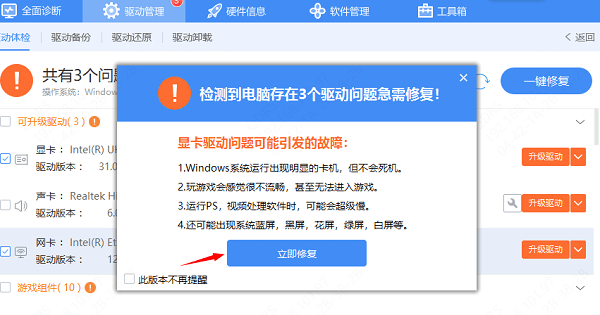
3、更新完成后,重启电脑,让新驱动生效。
解决方法二: 降低游戏图形设置
在游戏设置中,将图形质量、分辨率、阴影、抗锯齿等选项调低或关闭,以减轻显卡负担。可关闭垂直同步有助于提高游戏帧率;关闭或降低抗锯齿设置,以减少边缘平滑处理对性能的影响。
解决方法三: 关闭后台程序
在运行游戏时,如果后台有其他程序占用大量CPU或内存资源,也会导致游戏卡顿。建议在游戏前关闭不必要的后台程序,以确保游戏能够获得足够的资源。
打开任务管理器(快捷键Ctrl+Shift+Esc),结束不必要的后台程序进程,以释放资源给游戏使用。
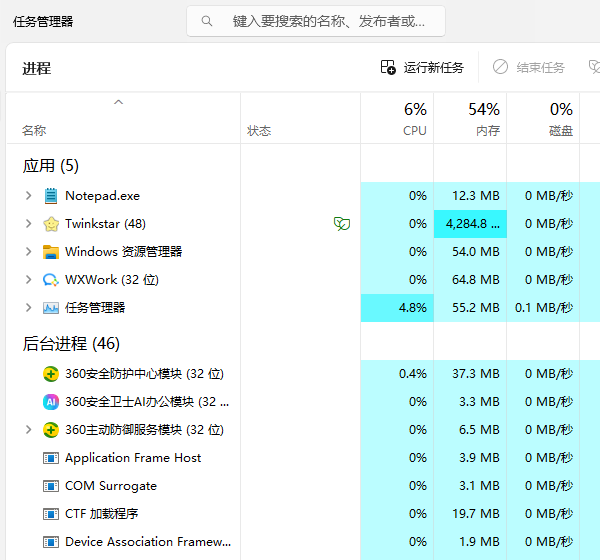
还需要定期清理硬盘上的垃圾文件、临时文件和卸载不常用的程序,以确保有足够的可用空间供游戏和系统使用。
如果你想要更快速、更安全地清理电脑C盘,那么使用专业的清理工具“百贝C盘助手”是一个明智的选择。它能一键扫描并清理C盘中的各类无用文件,包括临时文件、系统缓存、无用日志文件等。
 好评率97% 下载次数:3769061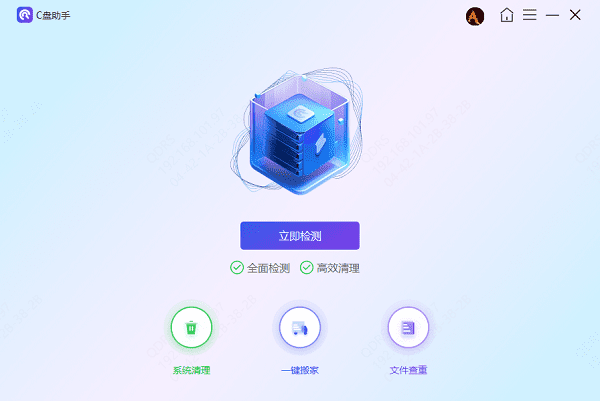
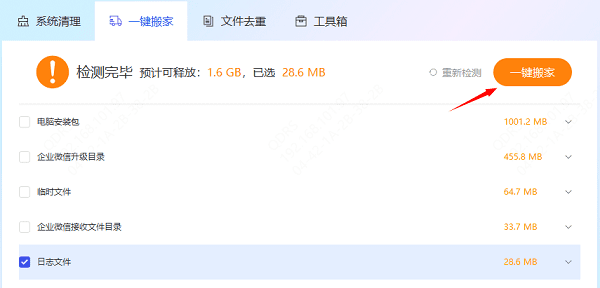
如果C盘空间还是不够大,可以点击“一键搬家”检测功能,把C盘中不重要的或者一些较大的文件,比如不常用的软件就可以转移到其他盘中。
解决方法四: 使用网络加速器
由于《暗黑破坏神4》游戏服务器多在海外,有时候网络延迟和波动也会造成卡顿等的问题, 有条件的朋友可以使用游戏加速器来优化网络连接。
以上就是暗黑破坏神4卡顿的解决方法,希望对你有帮助。如果遇到网卡、显卡、蓝牙、声卡等驱动的相关问题都可以下载“驱动人生”进行检测修复,同时它还支持驱动下载、驱动安装、驱动备份等等,可以灵活的安装驱动。
最新资讯
 显卡10bit输出怎么设置?N卡A卡开启教程
显卡10bit输出怎么设置?本文介绍NVIDIA控制面板和AMD Software开启10bpc的方法,并解决显卡只有8bpc没有10bpc、4K高刷带宽不足、驱动异常等问题,教你在Win11中检查10bit色深是否生效。
2026-11-06 12:02:17kevin15708 使命召唤现代战争4黑屏闪退?显卡超时修复方法
使命召唤现代战争4黑屏、闪退、进不去游戏或提示显卡驱动超时?本文介绍通过驱动人生更新适配显卡驱动、验证游戏文件、调整图形设置及关闭冲突程序的方法,帮助解决游戏启动失败和运行中崩溃问题。
2026-11-05 14:26:17kevin18798 Intel(R) Arc(TM) Graphics感叹号怎么办?代码43错误解决方法
Intel(R) Arc(TM) Graphics显卡出现黄色感叹号,设备管理器提示“由于该设备有问题,Windows已将其停止(代码43)”怎么办?本文分析Intel Arc Graphics代码43的常见原因,整理重新启用设备、更新或回退显卡驱动、彻底卸载重装驱动以及检查BIOS和硬件连接等解决方法,帮助用户修复Intel显卡无法正常启动的问题。
2026-11-05 11:12:11Portia8835