在计算机领域中,DLL(Dynamic Link Library)文件是非常重要的组成部分。这些文件包含了多个程序可以共享的代码和数据,有助于减少内存使用并提高系统效率。然而,在日常使用过程中,我们可能会遇到DLL文件丢失或损坏的问题,这往往会导致应用程序无法正常启动或运行。本文将介绍几种常见的修复方法,帮助用户解决DLL文件丢失的问题。

一、理解DLL文件丢失的原因
在探讨修复方法之前,我们先来了解一下可能导致DLL文件丢失的一些常见原因:
1、软件卸载不完全:某些程序卸载后可能没有彻底清除相关的DLL文件,导致其他依赖这些文件的应用程序出现问题。
2、病毒或恶意软件感染:恶意软件常常会删除或替换系统文件,包括DLL文件。
3、系统更新:有时候系统更新可能会覆盖一些旧的DLL文件,导致与某些应用程序不兼容。
4、硬盘错误:硬盘故障或坏道也可能导致DLL文件损坏或丢失。
二、修复DLL文件丢失的方法
1、使用系统还原功能
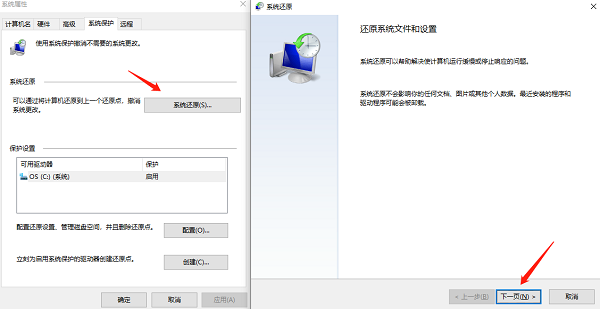
如果您的计算机启用了系统还原功能,并且有创建过还原点,那么您可以尝试通过系统还原功能恢复丢失的DLL文件。步骤如下:
打开“控制面板” > “系统和安全” > “系统” > “系统保护”。
选择一个还原点,点击“系统还原”按钮进行恢复。
注意:此操作会将系统恢复到指定的时间点,因此请确保重要文件已备份。
2、使用运行库修复工具
星空运行库修复大师是一款专门用于修复或替换缺失的dll文件的工具,它能够有效解决因为dll文件缺失或错误导致的问题。如果您遇到dll文件丢失或损坏,这款软件可以帮您自动修复。

 好评率97%
  下载次数:3754888
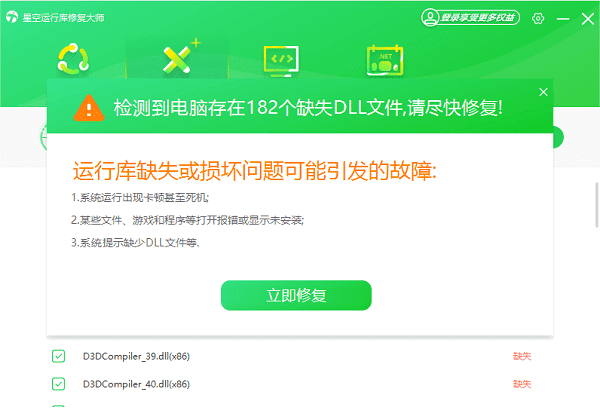
 ①、在电脑安装打开“星空运行库修复大师”,切换到DLL修复,点击“一键扫描”。

②、将电脑缺失的运行库都扫描出来后,点击“立即修复”。
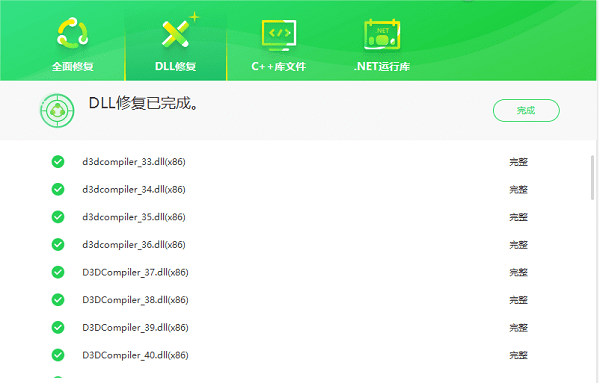
③、等待修复完成,重启电脑,再运行相关的应用程序。
3、使用系统内置工具
Windows操作系统提供了一些内置的工具可以帮助修复DLL文件丢失的问题,比如:
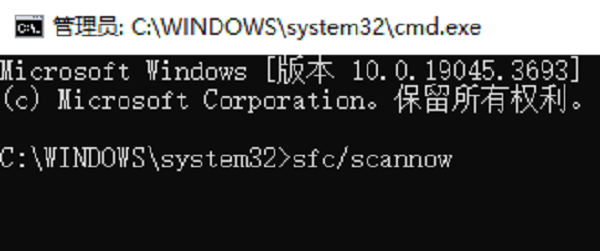
sfc /scannow命令:打开命令提示符(以管理员身份运行),输入`sfc /scannow`,系统会自动检查并修复丢失或损坏的文件。
DISM工具:同样在命令提示符中输入`DISM /Online /Cleanup-Image /RestoreHealth`,这将检查并修复系统映像中的问题。
4、更新系统和驱动程序
有时DLL文件丢失可能是由于系统版本过旧或驱动程序不兼容造成的。可以定期更新操作系统和使用驱动人生软件对驱动程序进行更新,可以避免此类问题的发生。
 好评率97% 下载次数:4255443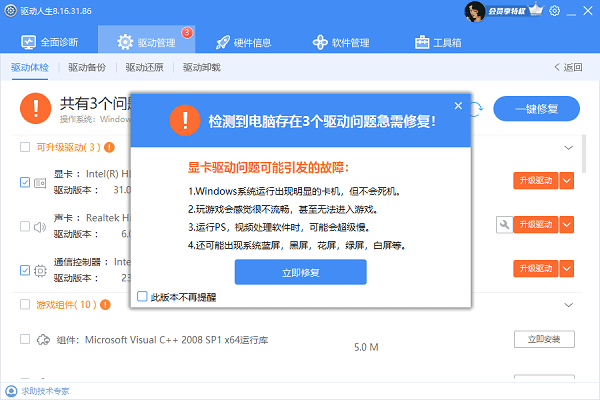
5、扫描并清除病毒
使用可靠的防病毒软件扫描整个系统,确保没有病毒或恶意软件正在干扰系统的正常运作。
以上就是电脑dll丢失应该怎么修复,这几点快速帮你修复dll文件,希望对你有帮助。如果遇到网卡、显卡、蓝牙、声卡等驱动的相关问题都可以下载“驱动人生”进行检测修复,同时它还支持驱动下载、驱动安装、驱动备份等等,可以灵活的安装驱动。
最新资讯
 Windows更新一直卡在“正在检查更新”?更新卡住的常见原因和修复方法
Windows 11更新一直卡在“正在检查更新”,长时间没有结果怎么办?本文整理了Win11无法检查更新的常见原因,并提供网络检查、更新疑难解答、重启Windows Update服务、清理更新缓存、DISM和SFC修复等解决方法。同时介绍如何使用百贝禁用系统更新暂时管理自动更新,帮助解决更新检查异常、更新反复打扰等问题。
2026-11-03 16:10:28Portia16597 电脑文件剪切走了还能恢复吗?文件丢失找回方法
电脑文件剪切走了还能恢复吗?文件剪切后找不到、粘贴失败或意外丢失怎么办?本文介绍文件搜索、回收站、数据恢复工具及系统备份等方法,教你借助数据救星尝试找回丢失文件。
2026-11-03 16:08:39qwsa15520 DirectStorage怎么开启?Win11检测与游戏加速教程
DirectStorage怎么开启?Win11电脑可通过Win+G查看DirectStorage支持状态,无需手动开启。本文介绍NVMe固态硬盘、显卡驱动和系统兼容性检查方法,帮助解决DirectStorage显示不支持、游戏加载速度慢等问题。
2026-11-03 14:50:47kevin22273