在追求更高性能的道路上,许多电脑爱好者和游戏玩家会考虑对显卡进行超频。通过调整显卡的核心频率、显存频率以及电压等参数,可以显著提升图形处理能力,从而在游戏中获得更高的帧率或在专业应用中加快渲染速度。然而,超频并非没有风险,不恰当的操作可能会导致硬件损坏。本文将详细介绍显卡超频的基本原理、步骤以及需要注意的风险。

一、什么是显卡超频?
显卡超频是指通过软件工具人为地提高显卡核心(GPU)和/或显存的工作频率,使其超出出厂预设值的过程。这样做可以在一定程度上增加显卡的性能输出。但需要注意的是,随着频率的上升,显卡的工作温度也会相应升高,因此良好的散热条件是必不可少的。
二、超频前的准备
1、了解你的显卡:首先需要知道你的显卡型号及其默认工作频率。查阅官方文档来获取这些信息。
2、选择合适的超频工具:市场上有许多免费且功能强大的超频软件可供选择,例如MSI Afterburner、EVGA Precision X1等。它们不仅支持超频设置,还提供实时监控功能。
3、确保良好散热:检查并清理机箱内部灰尘,确保所有风扇正常运转。如果可能的话,考虑增强现有的散热系统,比如加装额外风扇或者升级到水冷解决方案。同时可以安装驱动人生软件,它能对电脑硬件温度(显卡温度、CPU温度)进行检测,随时查看电脑能够承受的温度,确保温度能在可控范围内。

 好评率97%
  下载次数:4170790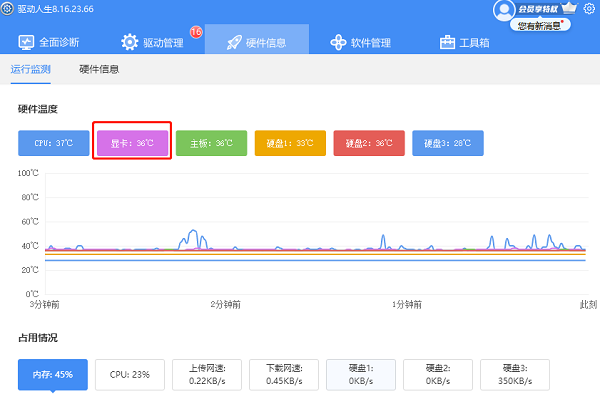
三、基本超频步骤
1、核心频率超频
启动超频软件:以MSI Afterburner为例,打开软件后你会看到当前显卡的状态概览。
逐步上调频率:从较低的增量开始,比如50MHz,然后运行基准测试程序(如3DMark)观察稳定性。如果没有问题,则继续小幅增加直到达到满意的性能水平或遇到不稳定情况为止。
压力测试:使用FurMark等工具进行长时间的压力测试,确保显卡能够在高负载下保持稳定。
2、显存频率超频
单独调节显存:通常情况下,先完成核心频率的超频再进行显存频率的调整较为安全。
方法类似:同样采用小步幅递增的方法,每次增加约100-200MHz,并重复上述的压力测试过程。
3、电压调节
谨慎操作:除非非常熟悉相关知识,否则一般不建议用户自行修改显卡电压。过高的电压可能导致永久性损坏。
必要时微调:如果你确实需要调整电压以保证稳定性,务必从小幅度开始,同时密切关注温度变化。
四、风险与注意事项
过热风险:提高频率会导致发热量增加,如果散热措施不足,可能会烧毁显卡或其他组件。务必持续监控温度,并确保冷却系统足够强大。
不稳定因素:过度超频可能会引起系统崩溃、蓝屏甚至无法启动等问题。一旦发现异常应立即恢复至默认设置。
保修失效:大多数制造商对于因用户自行超频而造成的任何损害不予保修。因此,在尝试之前请仔细权衡利弊。
数据丢失:虽然不太常见,但在极端情况下超频失败可能导致重要数据丢失。定期备份重要文件始终是一个好习惯。
以上就是显卡超频的方法,但它同时也伴随着一定的风险。只有当你对自己的技术有信心并且愿意承担潜在后果时,才应该尝试这项操作。始终记住,适度和渐进式的方法是成功的关键。此外,利用可靠的超频工具和严格的测试流程可以帮助你更安全地探索显卡的最大潜力。希望这篇指南能够帮助你在享受高性能的同时也能保护好自己的硬件投资。
最新资讯
 RX 9070 XT 驱动崩溃怎么办 教你快速解决显卡异常
RX 9070 XT驱动崩溃导致游戏闪退、黑屏或驱动停止响应怎么办?本文整理更新驱动、清理旧驱动、重新安装驱动等方法,并介绍如何使用驱动人生检测和处理显卡驱动问题。
2026-09-29 13:54:24qwsa15469 6800H核显相当于什么显卡?Radeon 680M性能水平一文看懂
搭载锐龙7 6800H的轻薄本和迷你主机至今仍是性价比之选,不少人关心它的Radeon 680M核显到底相当于什么显卡。本文结合实测数据,对比GTX 1050 Ti、GTX 1650、MX550等显卡,告诉你它能玩什么游戏、受哪些因素影响,并解答相关的常见问题。
2026-09-28 10:30:55Portia18480 4060ti驱动版本推荐:哪个版本稳定?2026年这样选
RTX 4060 Ti驱动版本推荐指南。576.88被社区公认为目前最稳定的驱动版本,566.36为稳妥备选。附驱动安装与回滚方法,可借助驱动人生一键完成版本匹配与安装。
2026-09-28 09:46:35lucky9802