显卡(又称GPU)是负责处理图像输出的重要硬件组件。当显卡出现问题时,不仅会影响电脑的图形处理能力,还可能导致系统不稳定甚至无法启动。那么,显卡坏了的症状有哪些?又该如何判断呢?了解显卡故障的常见症状有助于用户及时诊断问题并采取相应措施。本文将详细介绍显卡损坏可能出现的情况及其症状。
一、显卡损坏的常见症状
1、显示异常
①、屏幕闪烁或花屏:显卡故障可能导致屏幕出现闪烁、颜色异常或条纹等问题。这些问题通常表现为屏幕上的色彩不均匀、图像扭曲或出现随机的彩色线条。
②、分辨率下降:如果显卡无法正常工作,系统可能自动降低显示器的分辨率,导致图像变得模糊不清。
③、黑屏:在极端情况下,显卡故障可能导致屏幕完全变黑,没有任何图像输出。
2、性能下降
①、游戏或图形应用卡顿:显卡是游戏和图形密集型应用的核心组件,一旦出现问题,这些应用的性能会大幅下降,表现为帧率降低、画面卡顿或延迟增加。
②、启动缓慢:显卡故障可能影响系统的启动过程,导致开机时间延长或启动过程中出现错误提示。
3、系统崩溃
①、蓝屏死机:显卡故障是导致系统蓝屏死机(BSOD)的常见原因之一。蓝屏错误代码通常与显卡驱动程序或硬件问题有关。
②、系统重启:在某些情况下,显卡故障可能导致系统无故重启,尤其是在运行高负载任务时。
4、噪音增大
①、风扇噪音:显卡过热或散热不良会导致风扇转速增加,从而产生更大的噪音。如果显卡风扇损坏或积尘严重,噪音问题会更加明显。
②、异常声音:显卡故障有时会伴随异常的“噼啪”声或“啸叫”声,这通常是电路板或电容故障的表现。
5、其他症状
(1)温度升高:显卡过热是常见的故障表现之一。可以使用硬件监控软件如:驱动人生,检查显卡温度,如果温度异常升高,可能是散热系统故障或显卡本身存在问题。

 好评率97%
  下载次数:4216908
 ①、打开驱动人生,进入“硬件信息”,在运行监测下可以看到显卡等硬件的实时温度以及占用情况。
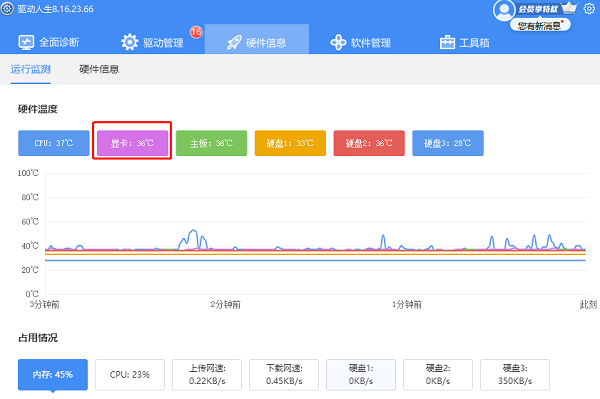
②、最小化之后,还会在桌面任务栏滚动提示显卡温度、cpu温度、主板温度等等,用户点击一下便可显示全部的硬件温度以及内存占用情况,风扇转数等等。

(2)驱动程序问题:显卡驱动程序损坏或不兼容也可能导致上述症状。此时,系统可能会提示“显卡驱动程序已停止响应”或“显卡驱动程序已恢复”。
二、如何诊断显卡故障
1、检查连接
①、检查电源连接:确保显卡的电源线连接牢固,特别是对于高端显卡,通常需要额外的电源连接。
②、检查数据线连接:检查显卡与显示器之间的数据线(如HDMI、DP、DVI等)是否插好,尝试更换数据线以排除线材问题。

2、更新驱动程序
①、卸载旧驱动:在设备管理器中卸载当前的显卡驱动程序,并重启电脑。
②、安装最新驱动:通过驱动人生可以快速检测显卡型号进行下载并安装最新的驱动程序。
好评率97% 下载次数:4216908 ①、安装打开“驱动人生”切换到-驱动管理栏目,点击立即扫描选项;

②、软件会自动识别显卡型号,推送相应的驱动更新到列表,用户选择升级驱动便可以;

③、用户只需要等待下载安装即可,安装完成之后重启电脑生效。

3、使用诊断工具
①、显卡诊断工具:使用专门的显卡诊断工具进行压力测试,观察显卡在高负载下的表现。
②、系统日志:查看系统事件查看器中的日志,寻找与显卡相关的错误记录。
4、替换测试
替换显卡:如果条件允许,可以尝试将显卡替换为其他已知正常的显卡,以确定问题是否出在显卡本身。
以上就是显卡坏了会出现什么情况,显卡坏了的症状介绍。如果遇到网卡、显卡、蓝牙、声卡等驱动的相关问题都可以下载“驱动人生”进行检测修复,同时驱动人生支持驱动下载、驱动安装、驱动备份等等,可以灵活的安装驱动。
最新资讯
 显卡占用率很高但帧数低?找出游戏性能瓶颈
玩游戏时显卡占用率很高,但FPS只有几十帧,降低画质也没有明显改善?本文教你判断显卡性能瓶颈,检查游戏限帧、显卡温度功耗和运行频率,并通过驱动人生安装适配的显卡驱动,排查游戏帧率低的问题。
2026-10-21 18:59:58kevin8703 RTX Spark显卡适合玩游戏吗?游戏性能与兼容性分析
RTX Spark 显卡适合玩游戏吗?本文介绍 RTX Spark 的游戏性能、平台兼容性及画质设置方法,并提供显卡驱动检查、系统更新和游戏文件修复步骤,帮助用户排查游戏运行异常。
2026-10-21 14:56:13qwsa13116 Intel发布32.0.101.9150驱动:《生化危机:安魂曲》帧率最高提升31%
英特尔正式发布32.0.101.9150 WHQL显卡驱动,新增《使命召唤:现代战争4》《动物园之星2》支持,并优化多款游戏性能,部分Core Ultra Series 2核显运行《生化危机:安魂曲》时帧率最高提升31%。本文整理了新驱动的性能变化、修复内容、已知问题及下载安装方法,帮助Intel Arc显卡用户判断是否值得升级。
2026-10-20 16:43:06Portia13367