显卡是电脑的核心硬件之一,直接影响图形显示、游戏性能和设计渲染。一旦出现故障,轻则屏幕显示异常,重则电脑无法正常启动。那么,怎么判断显卡是否坏了,今天驱动人生给大家整理了一份显卡故障修复指南大全,建议收藏。

一、屏幕出现花屏、条纹或闪烁
屏幕显示异常,出现彩色条纹、雪花点或局部闪烁。
解决方法:
检查视频线(HDMI/DP/VGA)是否松动或损坏,更换线材测试。
使用“驱动人生”软件更新显卡驱动至最新版本,或回滚到之前的稳定版本。
降低显卡频率,避免超频导致显存不稳定。
二、开机后黑屏,但主机电源正常
显示器无信号,主机风扇转动但无法进入系统。
解决方法:
确认显示器连接线插在独立显卡接口上(而非主板接口)。
尝试更换显示器或连接其他视频接口(如从HDMI换为DP)。
拔下显卡,用核显(CPU自带显卡)启动电脑,若能显示则独立显卡可能故障。
清理显卡金手指和主板PCI-E插槽的灰尘或氧化层。
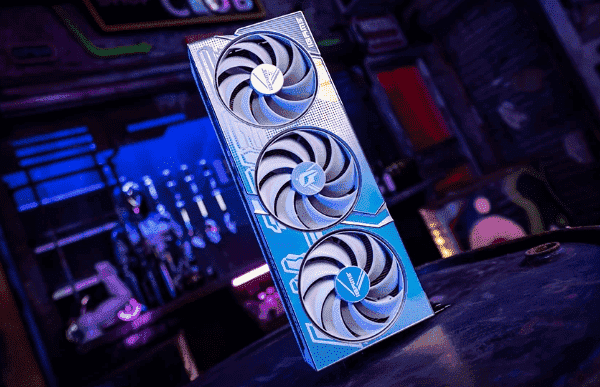
三、分辨率自动降低或提示“输入不支持”
系统分辨率异常降低,或显示器提示信号不兼容。
解决方法:
重启电脑,进入安全模式卸载显卡驱动,重新安装驱动。
在显卡控制面板(如NVIDIA控制面板)中手动设置分辨率和刷新率。
更新显示器驱动或重置显示器出厂设置。
四、运行游戏或图形软件时严重卡顿
帧率暴跌、画面延迟,甚至程序崩溃。
解决方法:
使用“驱动人生”工具检查显卡温度是否过高,清理散热器灰尘或更换硅脂。
关闭后台占用资源的程序(如浏览器、直播软件)。
在显卡设置中开启“高性能模式”,并禁用垂直同步(VSync)。
确保电源功率足够支持显卡满载运行(尤其高端显卡需500W以上电源)。
五、视频播放出现马赛克或画面撕裂
播放视频时画面模糊、撕裂或出现色块。
解决方法:
更新视频解码器或更换播放器。
在显卡控制面板中开启“硬件加速”功能(如NVIDIA的Optimus技术)。
禁用浏览器中的硬件加速功能(针对在线视频问题)。
六、频繁蓝屏(错误代码VIDEO_TDR_FAILURE)
系统蓝屏并提示显卡驱动相关错误。
解决方法:
使用DDU彻底卸载显卡驱动,重新安装稳定版本。
检查内存条是否松动,运行内存诊断工具(Windows自带)。
关闭超频设置,恢复显卡默认频率和电压。

七、显卡风扇狂转、停转或发出异响
风扇转速异常,噪音明显增大或完全不转。
解决方法:
清理风扇积灰,润滑轴承或更换损坏的风扇。
检查风扇电源线是否松动,重新插拔显卡供电接口。
八、显卡温度长期超过90℃
高负载下显卡温度过高,触发降频或死机。
解决方法:
改善机箱风道,增加进/出风扇,确保散热通畅。
更换显卡散热硅脂(建议每年一次)。
限制游戏帧率或降低画质,减少显卡负载。
九、预防显卡故障的实用建议
定期清洁:每半年清理一次机箱内部灰尘,保持显卡散热风道畅通。
避免长期超频:超频会加速元器件老化,非必要情况下保持默认频率。
稳定电源环境:使用优质电源(80Plus认证),避免电压波动损伤显卡。
监控温度与负载:安装驱动人生工具,确保游戏或渲染时显卡温度≤85℃。
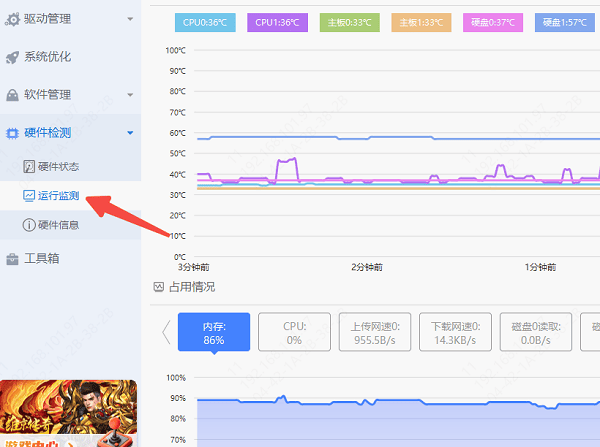
及时更新驱动:定期打开驱动人生检测是否有显卡驱动需要更新。
以上八类问题覆盖了显卡故障的常见场景,多数可通过排查驱动、散热、供电或硬件连接解决。若自行修复无效,建议及时送修或更换显卡。如果遇到网卡、显卡、蓝牙、声卡等驱动的相关问题都可以下载“驱动人生”进行检测修复。

 好评率97%
 下载次数:5679953
最新资讯
 AMD发布26.10.2显卡驱动!修复多项游戏崩溃问题,RX 7000/9000用户建议关注
AMD正式发布Adrenalin Edition 26.10.2可选版显卡驱动,本次更新集中修复10项问题,涉及RX 7000、RX 9000系列游戏崩溃、驱动超时、FSR帧生成异常以及Steam启动闪退等情况。同时,AMD也公布了多个尚未解决的已知问题。本文整理26.10.2驱动更新内容、兼容范围、已知故障及下载安装建议,帮助AMD显卡用户判断是否值得升级。
2026-11-02 10:37:16Portia25463 AMD RX 570显卡驱动哪个版本好?安装方法详解
AMD RX 570显卡驱动怎么下载?本文介绍RX 570 4G、8G显卡驱动下载安装方法,以及驱动人生自动安装、AMD网站下载、代码43错误修复和驱动安装后设置方法,帮助解决老显卡驱动异常问题。
2026-10-30 19:03:37lucky25216 影之刃零621.01驱动卡顿?官方建议回退617.42
影之刃零更新NVIDIA 621.01驱动后出现卡顿、掉帧或闪退?官方建议尝试617.42版本。介绍通过驱动人生安装兼容显卡驱动、回退旧版本及更新首日补丁的方法。
2026-10-29 14:29:38kevin8335