显卡驱动出现问题或过时,可能会导致显示效果不正常、游戏或图形软件卡顿、甚至影响计算机的整体性能。因此,定期更新显卡驱动程序至关重要。那么,显卡驱动怎么更新呢?本文将为您介绍如何有效地更新显卡驱动,并提供一些实用的安装方法指南。

一、显卡驱动更新的必要性
1、提升性能:显卡驱动程序的更新通常会修复BUG,优化显卡性能,尤其是在新的操作系统或游戏发布时,更新后的驱动能够确保显卡与新环境兼容,从而提升性能表现。
2、修复兼容性问题:新的驱动程序能够解决显卡与其他硬件或软件之间的兼容性问题,避免出现图像卡顿、屏幕闪烁等现象。
3、支持新功能:某些新版本的显卡驱动可能会提供新的功能,比如对最新图形技术(如光线追踪、DLSS等)的支持,或者是针对特定应用程序的优化。
4、安全性更新:一些驱动程序更新包含了安全补丁,以防止潜在的安全漏洞被恶意软件利用。
二、如何检查显卡驱动是否需要更新
1、查看设备管理器:打开设备管理器,找到“显示适配器”,右键点击显卡,选择“属性”,进入“驱动程序”选项卡。此处会显示当前驱动的版本号和发布日期,如果发现版本较旧,可以选择更新。
2、通过驱动管理软件:打开驱动人生软件点击立即扫描,软件便可以自动扫描电脑的硬件驱动情况,然后推送匹配显卡型号和电脑操作系统的驱动。

 好评率97%
  下载次数:5557577
 ①、点击上方按钮下载安装,然后打开驱动人生,点击驱动管理的“立即扫描”选项;

②、软件会自动识别显卡型号,然后根据扫描结果选择显卡驱动升级驱动。显卡驱动程序安装完成之后,可以关机然后重启电脑,让新的显卡驱动程序生效。

三、使用驱动工具自动更新显卡驱动
显卡驱动更新可以选择自动更新和手动更新,自动更新的方法更加便捷快速,例如上述所说的驱动人生软件可以自动为您下载并安装最新的驱动程序,适合不想手动搜索驱动的用户。
好评率97% 下载次数:5557577 四、手动更新显卡驱动
手动更新显卡驱动的方法可以确保您安装最合适的驱动版本,尤其是对于一些特殊需求的用户,比如需要使用特定版本驱动的开发人员或游戏玩家。以下是手动更新驱动的步骤:
1、确定显卡型号和操作系统版本
在更新驱动之前,首先需要确认显卡型号和计算机操作系统版本。您可以在设备管理器中查看显卡的具体型号。
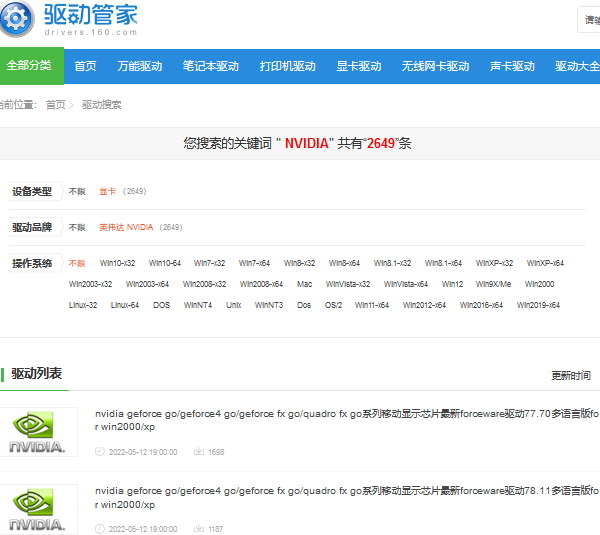
2、访问驱动下载网站
这里可以通过专业的驱动下载站驱动管家,搜索驱动型号进行下载安装,具体示例如下:
3、下载并安装驱动程序
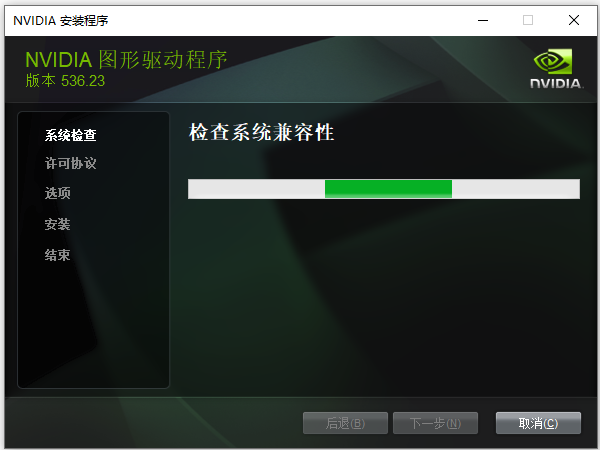
下载完毕后,运行安装程序,并根据提示完成安装。在安装过程中,通常会提供“快速安装”和“自定义安装”两种选项。若您对显卡驱动的安装过程不太了解,建议选择“快速安装”,以便自动完成所有设置。
注意: 在安装新驱动之前,建议先卸载旧版本的显卡驱动,以避免冲突。可以通过控制面板的“程序和功能”中卸载旧的显卡驱动,或者使用驱动清理工具进行彻底清理。
4、重启计算机
安装完成后,按照提示重启计算机。这是因为新驱动程序的更改需要通过重启才能生效。
以上就是显卡驱动怎么更新,实用驱动安装方法指南。如果遇到网卡、显卡、蓝牙、声卡等驱动的相关问题都可以下载“驱动人生”进行检测修复,同时驱动人生支持驱动下载、驱动安装、驱动备份等等,可以灵活的安装驱动。
最新资讯
 NVIDIA CMP 40HX驱动下载,一文搞懂魔改驱动下载与安装
40HX驱动怎么安装?本文介绍NVIDIA CMP 40HX驱动下载安装、设备管理器识别异常及驱动安装失败的解决方法,并分享使用驱动人生检测匹配驱动的操作步骤。
2026-09-20 14:37:22lucky12609 英特尔发布Arc显卡测试版驱动32.0.101.9030:新增《FC 27》等游戏支持
英特尔近期发布了Intel Graphics Driver 32.0.101.9030 Non-WHQL测试版驱动,面向Arc B系列、A系列显卡以及部分搭载Arc核显的Core Ultra处理器。此次更新加入《EA SPORTS FC 27》《SILENT HILL: Townfall》《Aniimo》三款游戏的Game On支持,同时修复《龙之信条2》卡顿、Palia启动崩溃等问题。不过新版本仍存在部分已知问题,更新前值得先了解。
2026-09-20 10:09:20Portia17946 Intel Arc B580显卡黑屏无信号怎么办 可以这样排查
Intel Arc B580显卡出现黑屏无信号怎么办?本文整理视频线、显卡供电、PCIe插槽、BIOS设置、显卡驱动等排查方法,帮助解决B580无画面问题。
2026-09-18 17:56:46qwsa26976