NVIDIA控制面板是NVIDIA显卡用户用来调整显卡设置和优化显卡性能的重要工具。很多用户在购买NVIDIA显卡后,可能会发现自己的计算机上没有安装NVIDIA控制面板,甚至不知道如何安装。本文将详细介绍如何安装NVIDIA控制面板,并提供一些常用的设置教程。

一、NVIDIA控制面板安装步骤
首先,确保你的计算机已经安装了NVIDIA显卡驱动。NVIDIA控制面板是与显卡驱动一起安装的工具,因此没有安装显卡驱动,控制面板也无法正常运行。这里可以通过专业的驱动管理软件“驱动人生”全面扫描电脑驱动情况,然后会自动罗列出存在问题或者是未安装更新的驱动,用户选择进行安装更新即可。步骤如下:

 好评率97%
  下载次数:5574183
 1、点击上方按钮下载安装,然后打开驱动人生,点击驱动管理的“立即扫描”选项;

2、软件会自动识别显卡型号,然后根据扫描结果选择显卡驱动升级驱动。显卡驱动程序安装完成之后,可以关机然后重启电脑,让新的显卡驱动程序生效。

二、NVIDIA控制面板常见设置教程
一旦安装了NVIDIA控制面板,你就可以开始调整显卡的设置以提高系统性能、画质或节省能耗。以下是一些常见的设置教程:
1、调整显示设置
在“NVIDIA 控制面板”中,用户可以调整显示器的分辨率、刷新率、色彩设置等。具体操作步骤如下:

打开“NVIDIA 控制面板”,在左侧的菜单栏中选择“更改解析度”。
选择你正在使用的显示器,然后调整其分辨率、刷新率等。
如果你的显示器支持,建议选择最高的分辨率和刷新率,以获得最佳的视觉效果。
2、优化3D设置
NVIDIA控制面板允许你对显卡的3D渲染性能进行优化。这对于喜欢玩高画质游戏或进行3D设计的用户尤为重要。
在“NVIDIA 控制面板”中选择“管理3D设置”。
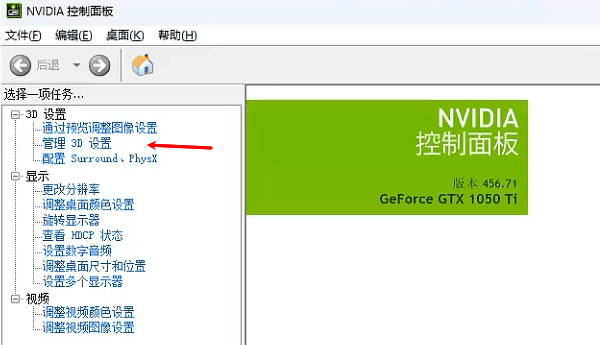
这里可以调整多个选项,如“抗锯齿”,“垂直同步”,“CUDA GPU”等。你可以根据自己的需求选择最佳设置:
抗锯齿:可以提高图像质量,消除图形边缘的锯齿。
垂直同步:可以减少画面撕裂,特别是在高帧率下。
CUDA GPU:选择使用多个GPU进行加速,提升性能。
建议游戏玩家选择预设的“性能”或“质量”模式,也可以手动进行调节。
3、设置显卡的电源管理模式
NVIDIA显卡控制面板还提供了电源管理选项,用户可以根据不同需求选择合适的电源模式:
打开“NVIDIA 控制面板”,在“管理3D设置”中找到“电源管理模式”选项。
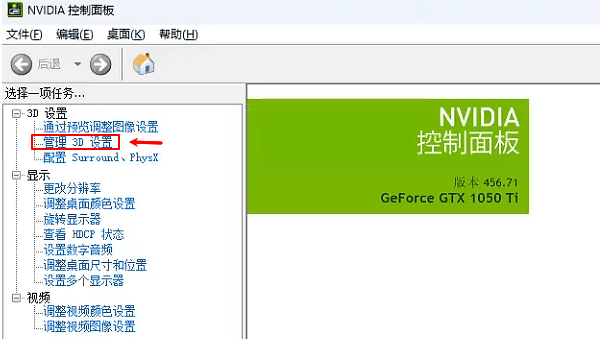
你可以选择“最佳性能”来最大化显卡的计算能力,或者选择“自适应”来平衡性能和电源效率。
对于笔记本电脑用户,建议选择“自适应”,以延长电池续航时间。
4、启用G-Sync(可选)
G-Sync是NVIDIA推出的一项技术,旨在消除游戏过程中出现的画面撕裂和卡顿。启用G-Sync后,显示器的刷新率与显卡的帧率会同步,带来更加流畅的游戏体验。启用步骤如下:
打开“NVIDIA 控制面板”,在左侧菜单中选择“设置G-Sync”。
勾选“启用G-Sync、G-Sync Compatible”选项。
选择你的显示器,并勾选“全屏模式”或“窗口模式”下启用G-Sync。
保存设置后,重启计算机和游戏,以体验更加流畅的图像效果。
5、调整色彩设置
如果你对图像的色彩效果有较高要求,NVIDIA控制面板提供了精确的色彩设置选项。具体步骤如下:
打开“NVIDIA 控制面板”,选择“调整桌面颜色设置”。
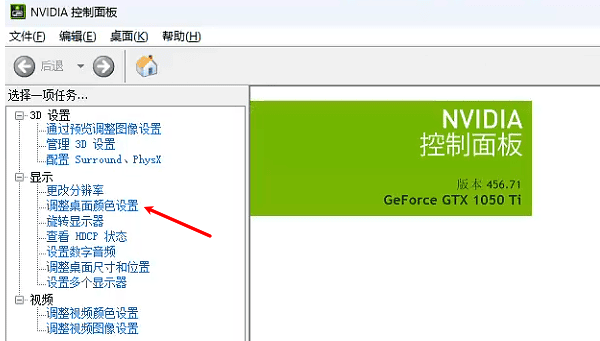
在这里,你可以调整亮度、对比度、饱和度和数字振幅等参数。根据个人偏好,调整合适的数值,以获得最佳的视觉体验。
好评率97% 下载次数:5574183 以上就是nvidia控制面板怎么安装,具体步骤以及设置教程。如果遇到网卡、显卡、蓝牙、声卡等驱动的相关问题都可以下载“驱动人生”进行检测修复,同时驱动人生支持驱动下载、驱动安装、驱动备份等等,可以灵活的安装驱动。
最新资讯
 GTX950显卡驱动最佳版本推荐,稳定版和最新版怎么选
GTX950显卡驱动哪个版本最好?本文介绍2026年GTX950驱动版本选择,分析581.80与582.66的区别,并提供Windows 10、Windows 11驱动下载、安装、更新失败以及黑屏回退解决方法。
2026-09-24 19:09:27lucky10290 魔改显卡提示找不到兼容图形硬件?INF修改教程
NVIDIA魔改显卡安装驱动提示“找不到兼容的图形硬件”怎么办?本文介绍如何查看DEV、SUBSYS硬件ID,判断驱动是否兼容并修改INF完成匹配,同时提供更简单的兼容驱动安装方法。
2026-09-24 10:27:54kevin16251 NVIDIA发布GeForce 617.14 Game Ready驱动:支持《控制:共振》等新游戏
NVIDIA发布GeForce 617.14 Game Ready WHQL驱动,新增《控制:共振》《战争机器:事变日》等游戏优化,并修复部分游戏启动及显示器问题。
2026-09-23 13:45:59qwsa26210