电脑显卡在长时间使用或因外部因素影响时,可能会出现各种问题。如果不能及时发现并处理,不仅会影响使用体验,还可能导致硬件进一步损坏。那么,显卡出现问题的症状表现有哪些呢?本文将为大家详细介绍显卡出现问题时的常见症状表现,以及需要注意的几种情况,早点解决处理。

一、画面异常:花屏、黑屏与蓝屏
这是显卡最直观的“报警信号”。当显卡出现硬件故障或驱动异常时,屏幕往往会出现异常显示。
1、花屏
运行游戏或视频时,屏幕上出现各种彩色斑点、条纹,甚至画面撕裂,通常是显存或GPU核心出现问题。轻微时可能只是偶尔闪现,严重时几乎无法看清画面。
2、黑屏
在系统启动或运行高负载任务时突然黑屏,可能是显卡过热、供电不足或硬件损坏导致。此类情况需重点关注电源和散热。

3、蓝屏
Windows蓝屏时常会显示与显卡驱动相关的错误代码,例如“VIDEO_TDR_FAILURE”。如果蓝屏频繁发生,很可能是驱动或硬件本身不稳定。
二、性能骤降:游戏卡顿与掉帧
显卡的主要作用是提供图形运算能力,一旦出现问题,性能表现会明显下降。
1、游戏帧数异常降低
同样的游戏配置,之前能流畅运行,但突然帧数降低、画面卡顿严重,甚至出现延迟。若排除网络原因,显卡可能存在过热降频或硬件老化。
2、掉帧与画面卡死
在运行3D游戏或图形软件时,画面突然定格几秒,随后恢复。这类情况常与显卡驱动异常或显存不足相关。建议及时通过驱动管理工具“驱动人生”快速检测电脑硬件驱动存在的故障问题,然后进行解决修复。

 好评率97%
  下载次数:5612656
 ①、点击上方按钮下载安装,然后打开驱动人生,点击全面诊断的“立即诊断”选项;

②、软件会全盘扫描电脑存在的问题,用户可以针对显卡驱动进行着重更新,也可以选择“全面修复”一键修复电脑的所有问题。

3、GPU利用率异常
使用监控软件(如MSI Afterburner)观察GPU负载时发现波动异常,即便简单任务也出现高占用,说明显卡可能存在潜在故障。
三、启动异常:无法识别或启动失败
显卡故障还会直接影响电脑的启动与硬件识别。
1、电脑开机无显示
主机电源与风扇运行正常,但显示器无信号输入。这通常是显卡接触不良、供电问题或硬件损坏的表现。
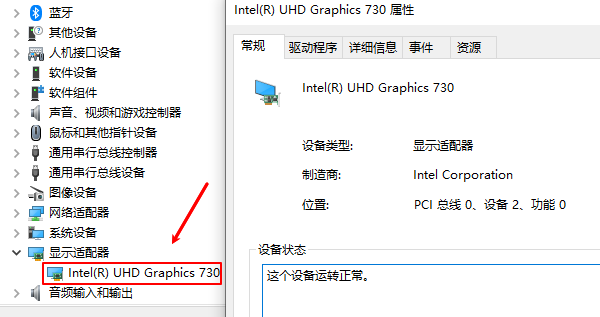
2、设备管理器无法识别显卡
在“设备管理器-显示适配器”中,显卡显示为“未知设备”或出现黄色感叹号,说明驱动无法正常加载,也可能是显卡接口损坏。
3、频繁重启
系统在开机自检阶段反复重启,可能是显卡与主板兼容性差或显卡硬件严重故障。
四、温度异常:过热与风扇异常
显卡在高负载时会产生大量热量,因此散热系统是否正常尤为重要。
1、显卡过热
如果显卡温度经常飙升至80℃以上,甚至接近90℃,不仅会触发自动降频保护,还可能导致硬件寿命缩短。这里通过硬件监测工具驱动人生可以随时查看电脑显卡的温度情况。

2、风扇转速异常
显卡风扇突然高速运转并伴随噪音,或完全不转,都会直接影响散热性能。风扇异常有时源于灰尘堵塞或电路故障。
3、机箱内温度升高
显卡散热失效会带动整个机箱温度升高,造成CPU等其他硬件也过热,进一步加剧电脑的不稳定。
五、显示异常:色彩失真与分辨率错误
显卡问题还可能体现在显示效果的细微变化上。
1、色彩失真
显示器出现偏色、色块、亮点等问题,且排除显示器本身故障后,基本可以判断为显卡问题。
2、分辨率无法调整
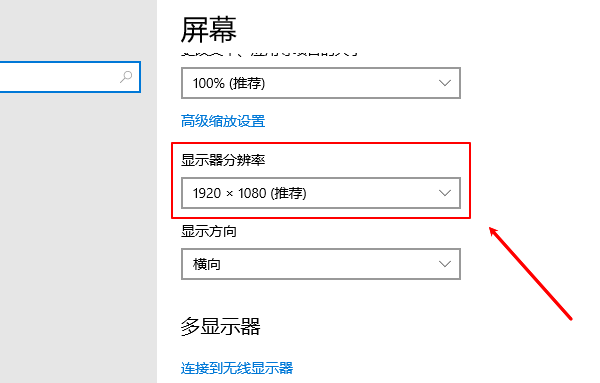
系统只能显示低分辨率(如800×600),无法选择正确的分辨率,通常是显卡驱动损坏或显卡未被识别。
3、屏幕闪烁
桌面操作时屏幕频繁闪烁,或者拖动窗口时出现拖影,说明显卡输出信号可能不稳定。
以上就是显卡出现问题的症状表现,这几种情况需注意。当你遇到网卡、显卡、蓝牙、声卡等驱动问题时,可以使用“驱动人生”进行检测和修复。该软件不仅支持驱动的下载与安装,还提供驱动备份等功能,帮助你更灵活地管理电脑驱动。
最新资讯
 集成显卡驱动怎么更新 电脑小白也能学会的4种方法
集成显卡怎么更新驱动?本文介绍通过设备管理器、Windows更新、处理器厂商驱动及驱动人生更新集成显卡驱动的方法,帮助解决驱动异常、画面卡顿、分辨率异常等问题。
2026-10-09 14:33:25qwsa12795 AMD发布Adrenalin 26.9.2驱动:新增《巫师3》重制版等6款游戏支持
AMD正式发布Adrenalin 26.9.2 Optional驱动,新增《Minecraft Dungeons II》《使命召唤:现代战争4》《巫师3:狂猎》重制版等6款游戏支持,同时修复《最终幻想7:重生》《战争雷霆》《杀手:暗杀世界》等游戏中的驱动超时、系统冻结问题。本文整理AMD官方26.9.2驱动更新内容、兼容显卡、已知问题及下载方式,帮助Radeon用户判断是否值得升级。
2026-10-09 10:18:24Portia26251 6700xt驱动哪个版本好?老玩家总结的选版思路
RX 6700 XT优先选AMD网站标注WHQL Recommended的最新版本。不想折腾、不确定自己该装哪个版本的,用驱动人生扫描一下让它自动匹配,不容易出错。 驱动这东西,装对了就不用管它,装错了才需要折腾。
2026-10-08 16:09:02lucky14438