在使用台式电脑的过程中,不少用户可能遇到这样的情况:按下主机电源键,风扇开始转动,主机运行正常,但显示器却一片黑屏,没有任何反应。遇到这种情况不必惊慌,问题往往并不复杂,只要按步骤进行排查和处理,就能有效解决。本文将重点介绍五种常见的解决方法,帮助用户快速恢复显示器的正常工作。

一、检查并重新插拔视频线
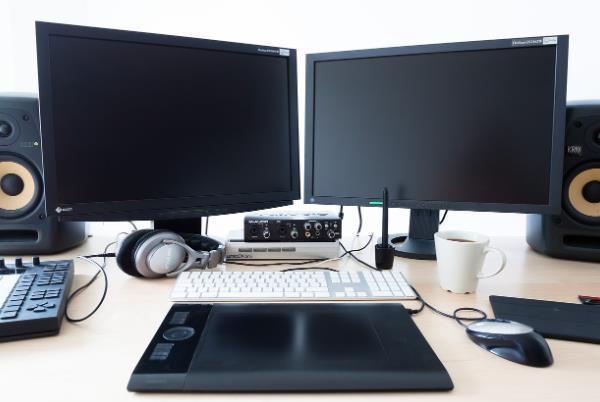
最常见也是最容易被忽略的问题就是显示器与主机之间的视频连接线松动或接触不良。无论是HDMI、DP、DVI还是VGA接口,视频线若未插紧,都会导致显示器无法接收到信号。
解决方法:
关闭电脑电源;
拔下显示器与主机之间的视频连接线;
检查接口有无损坏;
更换备用视频线测试。
二、切换或确认显示器输入源
现代显示器通常拥有多个输入接口,例如 HDMI1、HDMI2、DP 等,如果显示器的输入源设错了,即使主机输出正常,显示器也不会有画面。
解决方法:
使用显示器的“Source”或“Input”键切换输入源;
确保与主机连接端口一致;
可尝试重启显示器再切换一次。
三、确认显示器电源状态
有时候问题并不在主机,而是显示器本身未开启,或者电源插座松动、接触不良。
解决方法:
检查电源指示灯是否亮;
确认插头插紧;
更换电源线或插座。
四、排查主机硬件问题(显卡/内存)
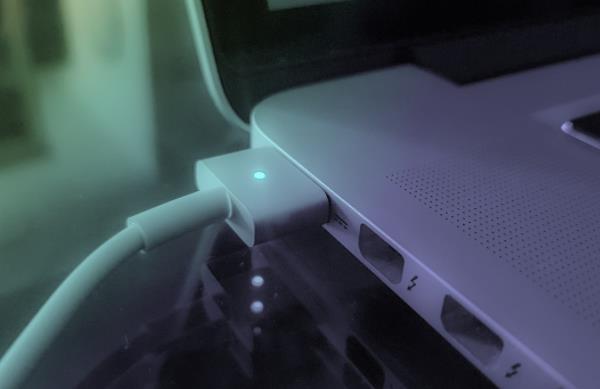
如果上述方法无效,问题可能出现在主机内部,尤其是显卡松动或内存接触不良。
解决方法:
断电后打开机箱;
重插内存和显卡,清理金手指;
若主板带集显,可移除独显测试显示输出;
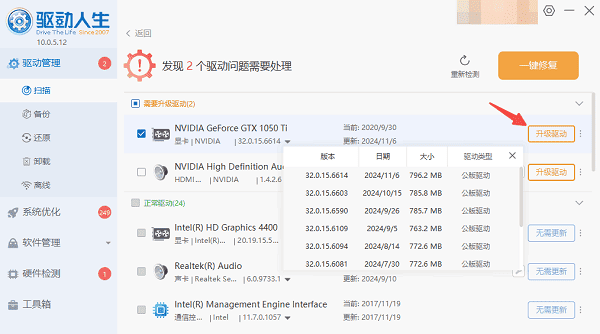
此外,显卡驱动异常也可能导致无信号输出,尤其是在系统更新后。如能进入系统,建议使用驱动人生更新显卡驱动,以避免驱动异常导致黑屏。步骤如下:

 好评率97%
  下载次数:5612601
 点击上方下载按钮安装打开“驱动人生”切换到-驱动管理栏目,点击立即扫描选项;

如果提示显卡驱动异常或可更新,点击“升级驱动”按钮,下载并安装最新版的显卡驱动。
五、尝试清除主板 CMOS 或重置 BIOS
当主板设置异常时,也可能导致无法正常启动显示。
解决方法:
取下主板电池5分钟后重新安装;
或通过跳线方式重置 CMOS;
启动后进入BIOS,恢复默认设置。
以上就是电脑主机开了显示器没反应的解决方法,希望对你有帮助。如果遇到网卡、显卡、蓝牙、声卡等驱动的相关问题都可以下载“驱动人生”进行检测修复,同时它还支持驱动下载、驱动安装、驱动备份等等,可以灵活的安装驱动。
最新资讯
 Excel表格太乱怎么办?用AI自动整理归类,秒变清爽
Excel表格数据太多怎么快速整理?通过AI智能体可以直接读取Excel文件,完成数据分类、去重、合并、筛选和汇总统计。本文介绍如何让AI直接处理电脑里的Excel数据,并通过OpenClaw部署助手实现本地文件批量处理。
2026-10-09 17:14:15lucky29959 DirectX旧版本下载教程 旧版运行库安装与修复方法
DirectX旧版本怎么下载?本文介绍DirectX版本查询、微软官方旧版运行库下载与安装、DirectPlay启用等方法,并结合星空运行库修复大师,帮助解决游戏缺少DLL文件、DirectX组件异常及程序无法启动等问题。
2026-10-09 16:50:56qwsa15585 Windows更新服务停了又自动开启?原因及解决方法
Windows Update服务停止后又自动开启?Win10/Win11重启后更新服务恢复,可能与更新协调服务、系统修复机制或计划任务有关。本文介绍Windows更新服务自动恢复的原因及解决方法,并使用百贝禁用系统更新管理服务、后台及计划任务,减少自动更新反复开启的问题。
2026-10-09 15:35:56kevin27220