电脑运行游戏、渲染或深度学习任务时,部分用户会遇到显卡风扇声音明显增大的情况,甚至出现持续“嗡嗡响”。这种现象不仅影响使用体验,还可能预示散热效率下降或驱动控制异常。要彻底解决问题,需要从软件调度、散热环境与硬件状态三个维度进行系统排查,详细步骤如下。

一、显卡风扇噪音大的常见原因
1、驱动控制异常导致转速失控
显卡风扇转速由驱动程序动态调度。如果驱动版本不兼容或控制模块异常,风扇可能持续高转速运行,即使负载不高也会产生明显噪音。常见于使用NVIDIA或AMD显卡后更新系统或更换驱动版本的情况。
2、显卡温度过高
灰尘堆积、机箱通风不良或硅脂老化都会导致GPU温度升高。为了防止过热保护触发,风扇会自动加速,从而产生较大噪音。
3、风扇轴承磨损
长期使用后,风扇轴承润滑不足或磨损,会出现持续低频嗡鸣声,尤其在中高速转动时更加明显。
4、电源波动或供电不稳定
电压不稳会影响风扇电机运行状态,产生周期性振动音。
5、机箱共振问题
显卡震动通过机箱结构放大,也可能形成“嗡嗡”共振声。
二、显卡风扇嗡嗡响的解决方法
方法一:清理散热系统
1、关闭电源并拆开机箱;
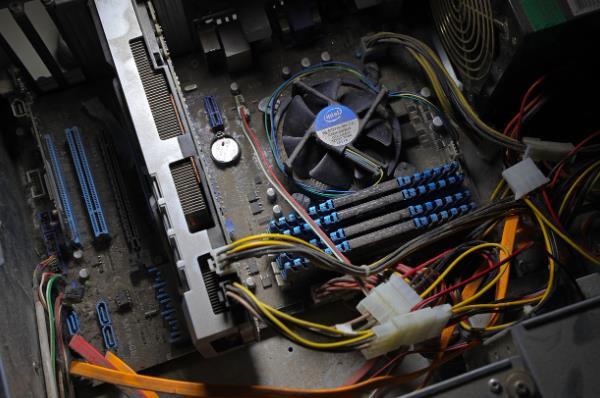
2、清理显卡散热片与风扇灰尘;
3、优化机箱风道;
4、必要时更换导热硅脂;
散热效率恢复后,风扇转速会自动下降。
方法二:修复显卡驱动控制
驱动异常是风扇持续高转速的主要原因之一。使用专业驱动管理工具可以自动修复控制模块并优化运行策略。通过“驱动人生”可以自动检测显卡驱动状态,匹配稳定版本并一键安装。操作流程如下:

 好评率97%
  下载次数:5535993
 1、点击上方按钮下载安装,然后打开驱动人生,点击【全面诊断】的“立即诊断”选项;

2、软件会全盘扫描电脑存在的问题,在扫描的列表中找到显卡这一项目,在版本号点击“▼”便可以查看显卡驱动的版本型号,选择自己想要的版本进行更新即可。

安装后重启电脑,该方法可有效解决因驱动调度异常导致的持续高转速问题。
方法三:检测风扇硬件状态
若出现持续机械摩擦声:
1、轻压风扇外框确认是否松动;
2、检查扇叶是否变形;
3、更换磨损风扇模组;
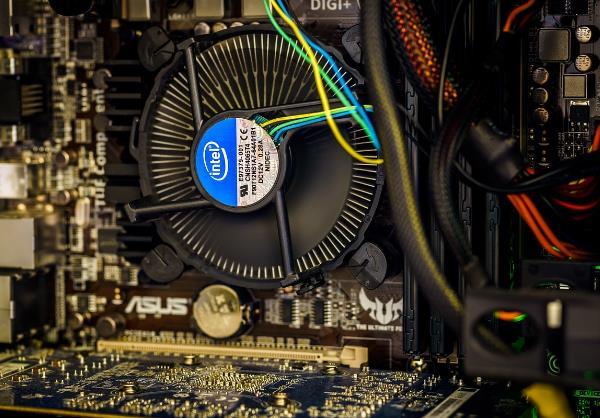
机械性噪音通常无法通过软件解决。
方法四:调整性能与功耗策略
通过显卡控制面板或系统电源策略:
1、限制最大性能模式;
2、降低GPU功耗上限;
3、优化负载管理;
在保证性能的前提下可以明显降低噪音。
方法五:消除机箱共振
1、固定显卡支架;
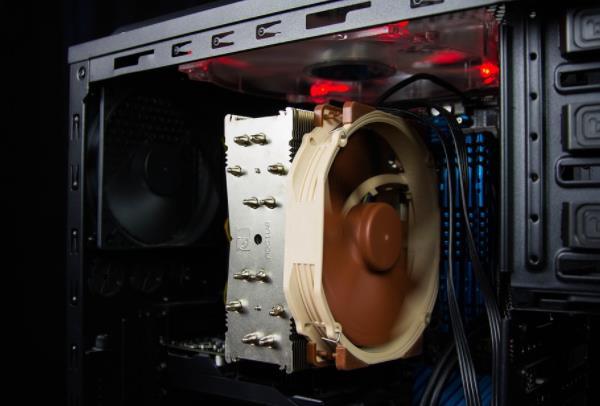
2、加固机箱侧板;
3、更换防震螺丝;
4、调整放置位置;
结构稳定性提升后可减少低频共振。
三、如何判断噪音来源
| 声音特征 | 可能原因 |
| 持续高速风声 | 驱动或温度过高 |
| 低频嗡鸣 | 轴承磨损 |
| 间歇性震动 | 供电或共振 |
| 负载变化即变化 | 正常散热调速 |
准确识别噪音类型是制定解决方案的关键。
四、预防显卡噪音过大的建议
1、定期清理机箱灰尘;
2、保持稳定驱动环境;
3、避免长期满负载运行;
4、使用质量稳定电源;
5、优化机箱散热结构;
通过规范维护可以显著延长显卡散热系统寿命。
显卡风扇声音过大通常由驱动调度异常、散热效率下降或风扇硬件磨损引起。优先使用“驱动人生”工具进行驱动修复与温度监测,可以解决大多数噪音问题;若仍存在异常,则需进一步排查硬件状态。通过系统化排查与维护,既能恢复安静运行环境,也能保障显卡长期稳定工作。
最新资讯
 RTX3050显卡驱动版本哪个最好?游戏玩家这样安装更合适
RTX3050显卡驱动哪个版本最好?本文介绍RTX3050驱动版本选择方法,分析Game Ready、Studio Driver以及新旧版本区别,并提供驱动人生自动检测和安装方法,解决驱动安装失败、黑屏、掉帧等问题。
2026-09-11 19:42:16lucky26776 GTX1080显卡驱动更新,2026最新版下载安装方法
GTX1080显卡驱动2026最新版是多少?本文介绍GTX1080最新582.66驱动、581.80版本区别,以及Windows 10、Windows 11下的驱动下载、安装、更新失败和驱动回退解决方法。
2026-09-11 14:00:52lucky23408 RX590显卡怎么样?性能、显存和驱动详解
RX590显卡怎么样?本文详细介绍RX590显卡性能、8GB显存、1080P游戏表现、2026年是否值得购买以及显卡驱动安装方法,帮助用户快速判断RX590是否还能满足日常使用和游戏需求。
2026-09-11 11:38:33lucky20135