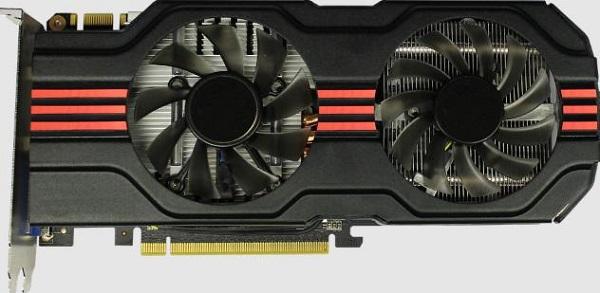
电脑显卡风扇转速无法调节,无论是通过显卡控制面板,还是第三方工具,风扇转速都没有任何变化。显卡风扇无法正常调节,不仅会影响散热效果,还可能导致显卡温度过高、性能下降,甚至出现卡顿、黑屏等情况。本文将从常见原因入手,系统讲解显卡风扇转速调节不了的解决方法。

一、显卡风扇转速调节不了的原因
1、显卡驱动异常或版本不兼容
显卡风扇转速的调节高度依赖驱动程序。如果驱动缺失、损坏,或驱动版本与当前系统不兼容,就会导致风扇控制功能失效。
2、显卡处于智能启停或零转速模式
部分NVIDIA、AMD显卡在低负载或低温状态下,会自动停止风扇转动。这属于正常设计,但容易被误认为风扇转速无法调节。
3、显卡控制软件失效
如NVIDIA控制面板、AMDAdrenalin、厂商定制工具(华硕GPUTweak、微星Afterburner等)出现异常,可能无法正确读取或修改风扇参数。
4、BIOS或主板设置限制
部分整机或笔记本电脑,会在BIOS层面限制显卡风扇转速,用户在系统中无法手动干预。
5、显卡硬件或风扇故障
如果风扇老化、接口松动或供电异常,也会出现转速固定或无法调节的问题。
二、显卡风扇转速调节不了的解决方法
方法一:检查显卡当前温度和负载状态
在调节风扇前,建议先使用工具查看显卡温度。如果温度低于50℃左右,部分显卡不会启动风扇或不允许手动调节。可以运行大型游戏或压力测试,再观察风扇是否恢复正常。

方法二:更新或修复显卡驱动
显卡驱动问题是导致风扇转速异常的核心原因之一。手动下载安装驱动时,容易出现版本选错、残留冲突等情况。此时,建议使用专业驱动工具“驱动人生”进行驱动管理,软件可以自动识别显卡型号和系统环境,一键检测并安装适配的稳定驱动,有效解决因驱动异常导致的显卡风扇无法调节问题。步骤示例如下:

 好评率97%
  下载次数:5608715
 1、点击上方按钮下载安装,然后打开驱动人生,点击【全面诊断】的“立即诊断”选项;

2、软件会全盘扫描电脑存在的问题,在扫描的列表中找到显卡这一项目,在版本号点击“▼”便可以查看显卡驱动的版本型号,选择自己想要的版本进行更新即可。

方法三:重新安装显卡控制软件
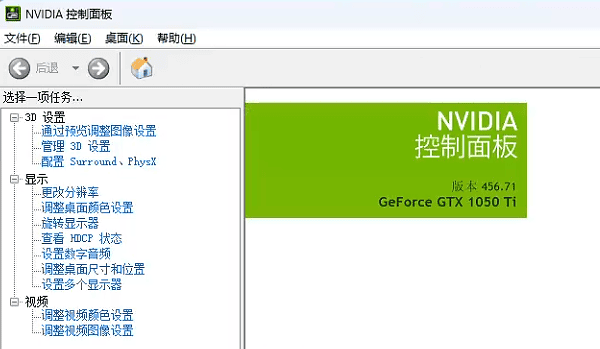
如果驱动正常,但风扇调节依然无效,可以尝试卸载当前显卡控制面板或厂商工具,重启后重新安装最新版软件,再进行设置。
方法四:检查BIOS设置
进入BIOS,查看是否存在显卡散热、风扇策略或节能相关选项。若被设置为自动模式或锁定模式,可尝试恢复默认设置。
方法五:排查硬件问题
如果以上方法均无效,需要考虑风扇本身或显卡供电问题。可打开机箱检查风扇接口是否松动,必要时联系售后检测维修。

三、日常使用中的注意事项
1、不建议长期强制锁定高转速,会加速风扇老化;
2、定期清理机箱灰尘,保证散热通道畅通;
3、显卡驱动更新应选择稳定版本,避免频繁切换测试版。
显卡风扇转速调节不了,大多与驱动异常、软件失效或智能散热策略有关。通过系统排查并借助驱动人生进行驱动修复,是当前省时、省力、成功率较高的解决方案。只要定位准确,绝大多数问题都可以自行解决,无需频繁返修。
最新资讯
 6700xt驱动哪个版本好?老玩家总结的选版思路
RX 6700 XT优先选AMD网站标注WHQL Recommended的最新版本。不想折腾、不确定自己该装哪个版本的,用驱动人生扫描一下让它自动匹配,不容易出错。 驱动这东西,装对了就不用管它,装错了才需要折腾。
2026-10-08 16:09:02lucky14424 英伟达发布617.42驱动:优化《使命召唤现代战争4》,修复《刺客信条影》崩溃问题
2026年10月6日,英伟达正式推送GeForce Game Ready 617.42 WHQL驱动,为《使命召唤:现代战争4》《星球大战:银河赛车手》《龙之信条2:黑暗觉醒》《微软模拟飞行2024》《Valor Mortis》五款热门新作提供DLSS与RTX技术优化,同时彻底修复了616.56版本导致的《刺客信条:影》长时间游戏崩溃闪退问题。本文详细梳理新版驱动的优化清单、修复内容与已知问题,并提供下载更新方法及常见问题解答,帮助N卡玩家快速判断是否需要升级。
2026-10-08 11:07:56Portia25947 RX 9070 XT 驱动崩溃怎么办 教你快速解决显卡异常
RX 9070 XT驱动崩溃导致游戏闪退、黑屏或驱动停止响应怎么办?本文整理更新驱动、清理旧驱动、重新安装驱动等方法,并介绍如何使用驱动人生检测和处理显卡驱动问题。
2026-09-29 13:54:24qwsa15504