电脑安装了七彩虹(Colorful)显卡,想要安装更新显卡驱动或者是在使用过程中,遇到显卡驱动安装失败、版本不兼容、驱动无法识别等问题。如何快速安装呢?本文将为大家详细介绍七彩虹显卡驱动的实用安装教程。

一、为什么要正确安装七彩虹显卡驱动?
显卡驱动是操作系统与显卡硬件之间的“桥梁”。如果驱动缺失或版本不正确,可能会出现以下问题:
1、分辨率无法调整、画面模糊;
2、游戏闪退、帧率低、黑屏;
3、视频播放卡顿、花屏;
4、系统提示“显示适配器异常”;
因此,在安装或更换七彩虹显卡后,第一件事就是安装或更新对应的显卡驱动。
二、七彩虹显卡驱动安装前的准备工作
在安装驱动前,建议先做好以下准备:
1、确认显卡型号
可通过设备管理器或第三方硬件检测工具,确认具体的七彩虹显卡型号,例如RTX 4060、RTX 3060、GTX 1660等。

2、确认系统版本
包括Windows 10/Windows 11,以及64位或32位系统,避免下载错误版本。
3、卸载旧驱动(如有)
如果此前安装过其他显卡驱动,建议先卸载,防止驱动冲突。
三、七彩虹显卡驱动安装方法
方法一:使用驱动工具自动安装
如果你不想手动查型号、担心驱动装错,可以使用专业的驱动管理工具“驱动人生”,可以自动扫描硬件驱动状态,识别七彩虹显卡型号及驱动情况,然后一键下载安装匹配的稳定版显卡驱动。步骤如下:

 好评率97%
  下载次数:5608644
 1、点击上方按钮下载安装,然后打开驱动人生,点击【全面诊断】的“立即诊断”选项;

2、软件会全盘扫描电脑存在的问题,在扫描的列表中找到显卡这一项目,在版本号点击“▼”便可以查看显卡驱动的版本型号,选择自己想要的版本进行更新即可。

对于普通用户来说,这是安装七彩虹显卡驱动简单、成功率高的方式。
方法二:手动下载安装显卡驱动
1、打开七彩虹官方网站;
2、进入【服务支持】或【驱动下载】页面;
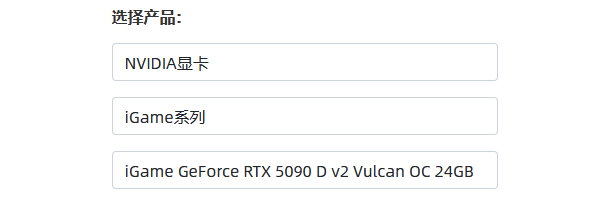
3、选择对应的显卡系列与具体型号;
4、根据操作系统下载显卡驱动;
5、下载完成后,双击安装程序;
6、按提示完成安装并重启电脑。
四、七彩虹显卡驱动安装问题及解决办法
1、驱动安装失败怎么办?
建议先卸载旧驱动,关闭杀毒软件后重新安装,或直接使用驱动人生修复。
2、安装后黑屏或花屏?
可能是驱动版本不兼容,进入安全模式卸载驱动,再重新安装稳定版本。
3、系统提示未检测到显卡?
检查显卡是否插牢、电源线是否连接正常,并更新主板驱动。
总的来说,七彩虹显卡驱动怎么安装并不复杂,关键在于选择正确的方法。如果你对硬件不熟悉,可以通过“驱动人生”进行一键安装无疑是更高效、更安全的解决方案。及时更新显卡驱动,不仅能提升游戏和图形性能,也能让系统运行更加稳定流畅。
最新资讯
 6700xt驱动哪个版本好?老玩家总结的选版思路
RX 6700 XT优先选AMD网站标注WHQL Recommended的最新版本。不想折腾、不确定自己该装哪个版本的,用驱动人生扫描一下让它自动匹配,不容易出错。 驱动这东西,装对了就不用管它,装错了才需要折腾。
2026-10-08 16:09:02lucky14423 英伟达发布617.42驱动:优化《使命召唤现代战争4》,修复《刺客信条影》崩溃问题
2026年10月6日,英伟达正式推送GeForce Game Ready 617.42 WHQL驱动,为《使命召唤:现代战争4》《星球大战:银河赛车手》《龙之信条2:黑暗觉醒》《微软模拟飞行2024》《Valor Mortis》五款热门新作提供DLSS与RTX技术优化,同时彻底修复了616.56版本导致的《刺客信条:影》长时间游戏崩溃闪退问题。本文详细梳理新版驱动的优化清单、修复内容与已知问题,并提供下载更新方法及常见问题解答,帮助N卡玩家快速判断是否需要升级。
2026-10-08 11:07:56Portia25947 RX 9070 XT 驱动崩溃怎么办 教你快速解决显卡异常
RX 9070 XT驱动崩溃导致游戏闪退、黑屏或驱动停止响应怎么办?本文整理更新驱动、清理旧驱动、重新安装驱动等方法,并介绍如何使用驱动人生检测和处理显卡驱动问题。
2026-09-29 13:54:24qwsa15504