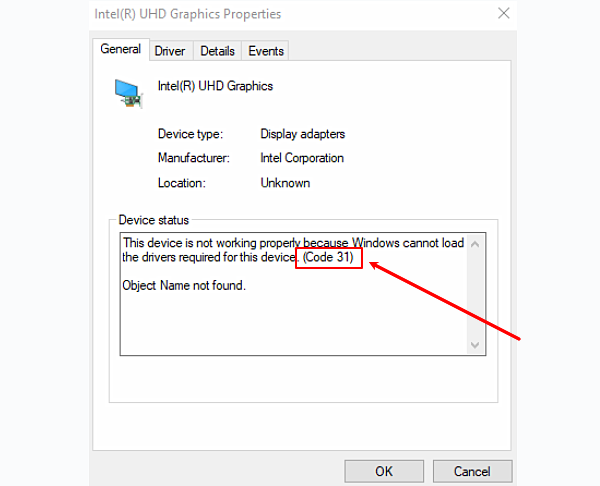
电脑AMD显卡使用过程中,有时会遇到设备管理器提示“此设备无法启动(代码31)”的问题。代码31是Windows设备管理器中常见的错误提示,意味着系统检测到显卡驱动存在问题,无法正常启动显卡设备。这不仅会导致游戏、视频或图形软件无法流畅运行,还可能影响整体系统性能。因此,及时解决AMD显卡驱动代码31问题显得尤为重要。

一、AMD显卡驱动代码31的原因
1、驱动程序损坏或不兼容
由于Windows系统更新或第三方软件冲突,AMD显卡驱动可能被意外覆盖或损坏,从而导致代码31错误。
2、设备管理器信息异常
系统注册表或设备信息出现异常,会导致设备管理器无法正确识别显卡,从而提示代码31。
3、硬件冲突或系统更新不完整
新安装的硬件或系统更新未能完全匹配现有驱动,也可能触发代码31问题。
二、AMD显卡驱动代码31解决方法
方法一:卸载并重新安装显卡驱动
卸载显卡驱动,用户可以通过手动卸载也可以选择通过“驱动人生”这样的专业驱动管理工具,可以防止因为错误卸载方式导致的电脑显示异常。同时软件可以自动扫描电脑中所有硬件设备,包括AMD显卡,并检测是否存在驱动异常。然后下载并安装适配的驱动,同时修复代码31相关错误。步骤如下:

 好评率97%
  下载次数:5608578
 1、点击上方按钮下载安装,然后打开驱动人生,点击【驱动管理】-“卸载”选项,选择对应的显卡驱动【开始卸载】;

2、切换到【全面诊断】界面,点击“立即诊断”选项开始扫描电脑硬件驱动;

3、软件会全盘扫描电脑存在的问题,在扫描的列表中找到显卡这一项目,在版本号点击“▼”便可以查看显卡驱动的版本型号,选择自己想要的版本进行更新即可。

方法二:使用Windows自带疑难解答工具
打开“设置”→“更新和安全”→“疑难解答”,选择“硬件和设备”,按照提示操作即可。
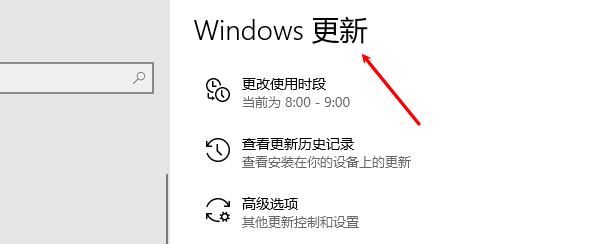
方法三:更新系统补丁
确保Windows系统已安装最新的补丁和更新,以防止驱动程序与系统不兼容。
虽然手动操作能够解决部分问题,但过程繁琐且容易出错。对于不熟悉驱动安装或担心操作失误的用户,通过专业工具进行驱动管理无疑更为高效。
三、预防AMD显卡代码31的措施
1、定期更新驱动程序
无论是AMD显卡还是其他硬件,保持驱动程序为最新版本是避免代码31等错误的重要手段。
2、避免随意安装驱动
下载驱动时建议优先选择官方渠道或专业工具(如驱动人生),避免使用不明来源的驱动程序。
3、定期备份系统与驱动
在进行Windows更新或安装新硬件前,备份系统和驱动程序可以快速回滚,减少出现代码31的风险。
AMD显卡驱动代码31虽然常见,但并非无法解决的问题。通过卸载重装驱动、系统更新以及使用专业工具“驱动人生”进行自动修复,都能有效恢复显卡功能。在日常使用中,保持驱动更新和硬件管理规范,能够最大程度减少此类故障的发生。
最新资讯
 6700xt驱动哪个版本好?老玩家总结的选版思路
RX 6700 XT优先选AMD网站标注WHQL Recommended的最新版本。不想折腾、不确定自己该装哪个版本的,用驱动人生扫描一下让它自动匹配,不容易出错。 驱动这东西,装对了就不用管它,装错了才需要折腾。
2026-10-08 16:09:02lucky14422 英伟达发布617.42驱动:优化《使命召唤现代战争4》,修复《刺客信条影》崩溃问题
2026年10月6日,英伟达正式推送GeForce Game Ready 617.42 WHQL驱动,为《使命召唤:现代战争4》《星球大战:银河赛车手》《龙之信条2:黑暗觉醒》《微软模拟飞行2024》《Valor Mortis》五款热门新作提供DLSS与RTX技术优化,同时彻底修复了616.56版本导致的《刺客信条:影》长时间游戏崩溃闪退问题。本文详细梳理新版驱动的优化清单、修复内容与已知问题,并提供下载更新方法及常见问题解答,帮助N卡玩家快速判断是否需要升级。
2026-10-08 11:07:56Portia25947 RX 9070 XT 驱动崩溃怎么办 教你快速解决显卡异常
RX 9070 XT驱动崩溃导致游戏闪退、黑屏或驱动停止响应怎么办?本文整理更新驱动、清理旧驱动、重新安装驱动等方法,并介绍如何使用驱动人生检测和处理显卡驱动问题。
2026-09-29 13:54:24qwsa15504