不少用户在更新或安装显卡驱动时,遇到电脑突然黑屏、无法进入桌面的问题。这类情况多与驱动版本不匹配、安装过程异常或系统环境冲突有关。下面围绕“显卡驱动安装失败黑屏了怎么办”,整理了几种实用解决方法,帮助你快速恢复正常显示。

一、进入安全模式卸载异常显卡驱动
当显卡驱动安装失败导致系统黑屏时,Windows 通常无法正常加载图形界面。通过安全模式启动系统,可绕过异常驱动,仅加载基础显示组件,为后续卸载或修复显卡驱动创造操作条件,是处理黑屏问题的关键步骤。
1. 强制重启电脑,开机时连续按F8 / Shift + F8;
2. 进入“高级启动选项”,选择“安全模式”;

3. 进入系统后,打开“设备管理器”;
4. 展开“显示适配器”,右键显卡设备选择“卸载设备”;
5. 勾选“删除此设备的驱动程序”,完成后重启电脑。
二、自动修复显卡驱动
如果不清楚显卡型号,或担心再次安装错误驱动,使用专业驱动管理工具是更稳妥的选择。“驱动人生”可自动识别显卡型号和系统版本,智能匹配兼容驱动,并修复因驱动异常导致的黑屏问题,大幅降低操作难度。
1. 进入系统安全模式并联网;
2. 下载并安装【驱动人生】;

 好评率97%
  下载次数:5608505
 3. 安装完成后启动软件,点击“立即诊断”,软件将自动扫描整个计算机的硬件与驱动状态;

4. 检测完成后,在扫描结果中找到“显卡”分类,点击右侧的“待升级”或“修复”按钮;
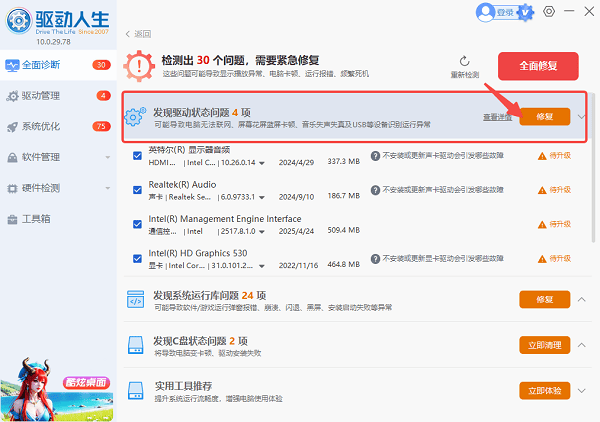
5. 等待下载与安装完成,最后根据提示重启电脑。
三、回滚到之前可用的显卡驱动版本
显卡驱动更新后出现黑屏,往往说明新版本与当前系统或硬件存在兼容问题。通过回滚到之前稳定运行的驱动版本,可快速恢复显示,是处理驱动更新失败黑屏的有效方式之一。
1. 在安全模式下进入系统;
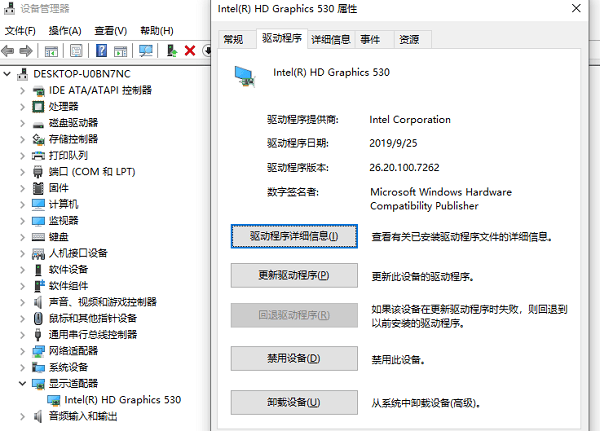
2. 打开“设备管理器”,找到“显示适配器”;
3. 右键显卡设备,选择“属性”;
4. 切换至“驱动程序”选项卡;
5. 点击“回滚驱动程序”,完成后重启电脑。
四、检查并更新 Windows 系统组件
系统补丁缺失、版本过旧,也可能导致显卡驱动无法正常加载,从而引发黑屏。通过更新 Windows 系统组件,可提升系统对新驱动的兼容性,减少显卡驱动安装失败的概率。
1. 在可进入系统或安全模式下打开“设置”;
2. 进入“Windows 更新”;
3. 点击“检查更新”,安装所有可用补丁;
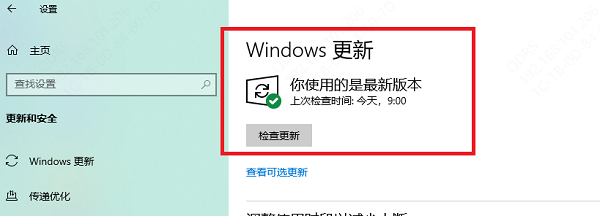
4. 更新完成后重启电脑;
5. 再次尝试安装显卡驱动。
五、使用系统还原修复黑屏问题
如果多次安装和修复显卡驱动仍然黑屏,说明系统配置可能已被严重破坏。此时可通过系统还原,将系统恢复到显卡驱动安装失败之前的状态,从而解决黑屏问题。
1. 进入“高级启动”界面;
2. 选择“系统还原”;
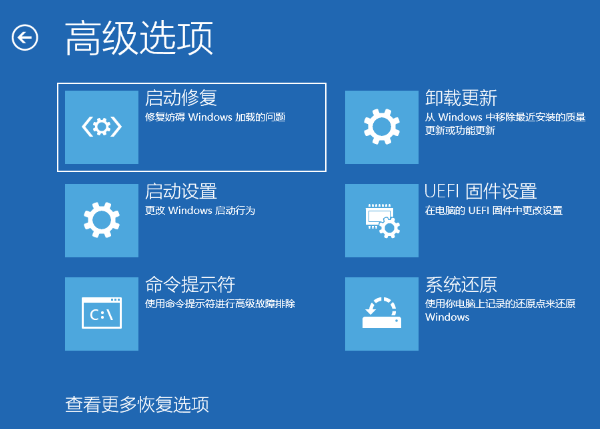
3. 选取黑屏问题出现之前的还原点;
4. 按提示完成还原操作;
5. 进入系统后,建议使用驱动人生重新安装显卡驱动。
显卡驱动安装失败导致黑屏,多数并非硬件损坏,而是驱动不兼容或安装异常所致。遇到问题时,可先通过安全模式卸载异常驱动,再借助“驱动人生”一键检测、智能匹配显卡驱动,避免手动下载出错。相较反复尝试不同驱动版本,使用专业工具修复更高效,也更适合普通用户操作。
最新资讯
 6700xt驱动哪个版本好?老玩家总结的选版思路
RX 6700 XT优先选AMD网站标注WHQL Recommended的最新版本。不想折腾、不确定自己该装哪个版本的,用驱动人生扫描一下让它自动匹配,不容易出错。 驱动这东西,装对了就不用管它,装错了才需要折腾。
2026-10-08 16:09:02lucky14421 英伟达发布617.42驱动:优化《使命召唤现代战争4》,修复《刺客信条影》崩溃问题
2026年10月6日,英伟达正式推送GeForce Game Ready 617.42 WHQL驱动,为《使命召唤:现代战争4》《星球大战:银河赛车手》《龙之信条2:黑暗觉醒》《微软模拟飞行2024》《Valor Mortis》五款热门新作提供DLSS与RTX技术优化,同时彻底修复了616.56版本导致的《刺客信条:影》长时间游戏崩溃闪退问题。本文详细梳理新版驱动的优化清单、修复内容与已知问题,并提供下载更新方法及常见问题解答,帮助N卡玩家快速判断是否需要升级。
2026-10-08 11:07:56Portia25946 RX 9070 XT 驱动崩溃怎么办 教你快速解决显卡异常
RX 9070 XT驱动崩溃导致游戏闪退、黑屏或驱动停止响应怎么办?本文整理更新驱动、清理旧驱动、重新安装驱动等方法,并介绍如何使用驱动人生检测和处理显卡驱动问题。
2026-09-29 13:54:24qwsa15504