很多用户在电脑使用过程中会遇到这样的问题:更新显卡驱动后突然黑屏,电脑无法正常开机。这种情况往往是由于新驱动与显卡型号或系统版本不兼容,或者安装过程中出现错误导致。下面将为你详细介绍多种解决方法,帮助你快速恢复正常使用。

一、进入安全模式卸载驱动
更新显卡驱动后若系统黑屏,多半是新驱动与显卡型号或系统版本不兼容。通过进入安全模式卸载驱动,可以恢复系统默认显卡驱动以便正常进入桌面。
1. 开机时反复按下 F8 或 Shift+F8(部分新系统可通过强制关机三次进入修复模式)。
2. 选择“疑难解答”→“高级选项”→“启动设置”。
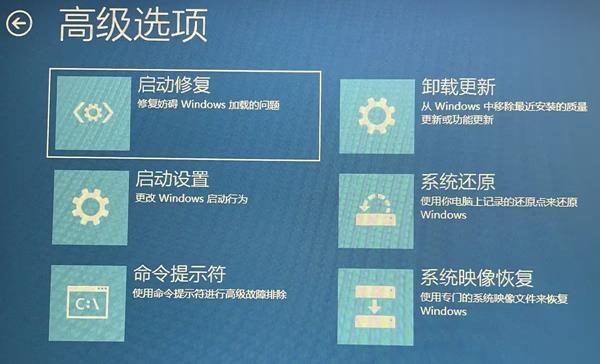
3. 在启动设置界面按下 4 或 F4 进入安全模式。
4. 打开“设备管理器”,找到“显示适配器”。
5. 右键显卡→卸载设备,勾选“删除此设备的驱动程序”。
6. 重启电脑,系统会自动加载基础显卡驱动。
二、回滚显卡驱动版本
显卡驱动程序通常保留上一个版本。如果只是最新驱动有问题,可以使用“驱动人生”可以快速检测显卡驱动版本,并一键回退或安装稳定版本,而不必完全卸载。

 好评率97%
  下载次数:5680597
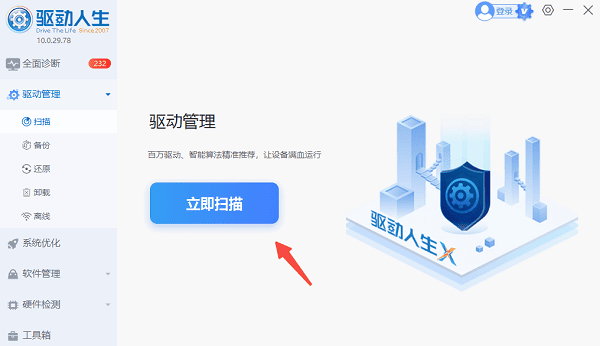
 1. 点击上方下载按钮安装打开“驱动人生”,将界面切换到“驱动管理”板块点击“立即扫描”,电脑便会扫描硬件给到驱动版本更新。
2. 扫描完成后,找到显卡驱动点击“▼”选择合适的驱动版本,再点击“升级驱动”便可完成回退。
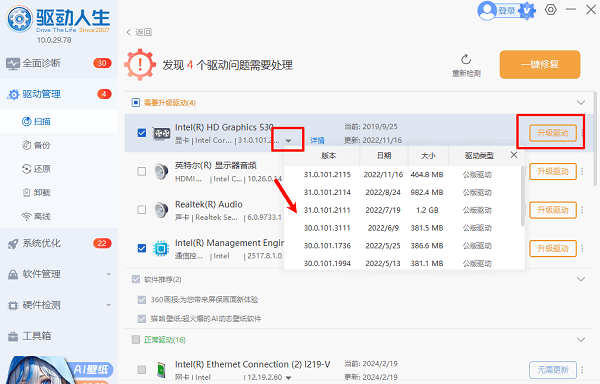
3. 等待软件自动下载并安装完成,根据提示重新启动计算机以使新驱动生效。
三、使用系统还原功能
当驱动更新前创建过还原点时,可以直接恢复到更新前的状态。此方法适合驱动更新失败后无法进入正常桌面的情况。
1. 在自动修复界面选择“高级选项”。
2. 点击“系统还原”,选择驱动更新前的一个还原点。
3. 按照向导操作,等待系统完成恢复过程。
4. 电脑重启后驱动将回到原先可用状态。
四、禁用自动更新驱动
部分系统会在启动时自动尝试安装最新驱动,导致问题反复出现。可以使用“百贝禁用系统更新”禁用自动更新驱动可避免黑屏循环。
 好评率97% 下载次数:3750153
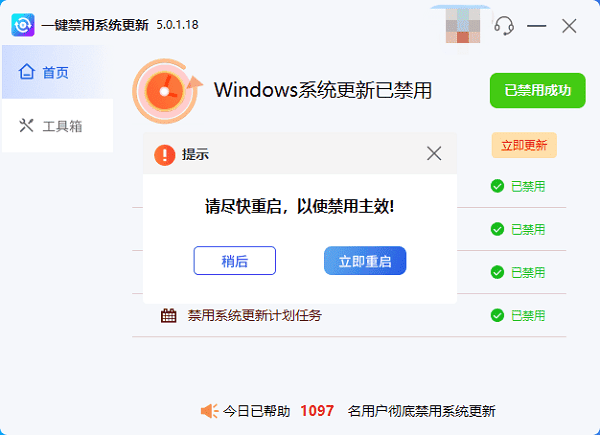
 1. 打开百贝禁用系统更新,点击“禁用更新”按钮,系统会自动关闭 Windows 的更新服务。
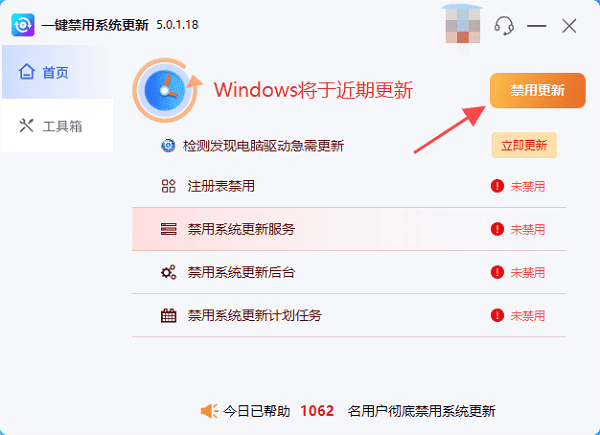
2. 禁用后会提示你“立即重启”,确保其他文件保存完成后重新启动电脑。
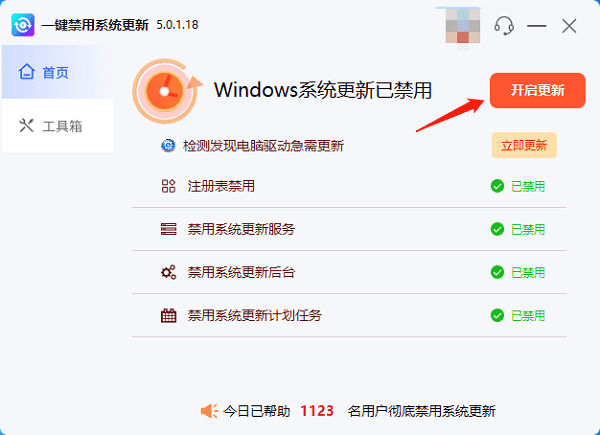
3. 如果将来需要开启更新,只要点一下“开启更新”,再重启电脑就能恢复。
在日常使用中,显卡驱动的更新确实容易引发黑屏、开机失败等问题。建议大家借助“驱动人生”智能识别硬件型号,自动推荐稳定版驱动,避免因手动下载错误驱动造成系统崩溃。养成定期检查、更新和备份的习惯,才能让电脑始终保持稳定高效的运行状态。
最新资讯
 mikit驱动怎么下载?MIKIT键盘驱动安装及设置教程
MIKIT驱动怎么下载?本文详细介绍MIKIT键盘驱动下载与安装方法,包括键盘设置教程,并介绍使用驱动人生检查键盘和USB驱动的方法,帮助解决键盘无法识别、驱动连接失败等问题。
2026-11-02 13:57:03lucky15108 迈从g3驱动怎么下载?鼠标驱动安装及DPI设置教程
迈从G3驱动怎么下载?本文介绍迈从G3、G3 A等不同型号的驱动支持情况,详细讲解通过驱动人生检查鼠标和USB驱动、使用迈从提供的M HUB设置DPI和按键的方法,并提供驱动识别不到鼠标、无线连接异常等问题的排查步骤。
2026-11-02 11:36:27lucky21900 XPPen驱动下载教程:数位板安装与设置方法
XPPen驱动怎么下载?本文介绍XPPen数位板、数位屏驱动下载安装教程,包括XPPen网站下载、驱动人生检测设备异常,以及画笔压感设置、工作区域调整、快捷键配置等操作,帮助解决XPPen无法识别设备、没有压感、驱动提示请连接设备等问题。
2026-10-30 19:03:15lucky25444