在日常使用电脑时,如果你发现显卡风扇不转,显示器没有画面,可能会导致图像无法输出或电脑无法正常启动。以下是解决显卡风扇不转且显示器没有画面的一些有效方法。

一、检查电源连接
首先,确认电源供应是否正常。高性能显卡往往需要独立电源来支持,如果显卡风扇不转,显示器也没有画面,很可能是因为电源没有提供足够的电力。确保显卡电源线正确连接,尤其是6针或8针电源线。如果电源连接没有问题,可以接着检查其他硬件。
如果怀疑电源不足,可以使用其他硬件进行测试,或者更换电源确认是否是电源本身的问题。
二、检查显卡插槽和连接
显卡没有正确插入PCI-E插槽,也可能导致风扇不转并且显示器没有画面。关闭电脑电源并拔掉电源线,打开机箱,检查显卡是否稳固地插入插槽。有时因为震动或安装不当,显卡可能稍微松动,导致接触不良。插好显卡后重新启动计算机,看问题是否得到解决。
三、清理显卡风扇与散热器
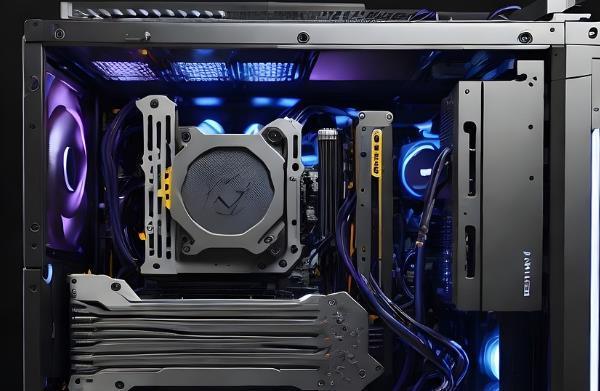
显卡风扇不转的问题也有可能是由于积尘或杂物堵塞导致风扇转动困难。随着时间的推移,灰尘和污垢会附着在显卡风扇和散热片上,影响散热效果。如果显卡风扇无法正常转动,首先可以用压缩空气清理显卡表面以及风扇,确保它能自由转动。
如果显卡风扇卡住,可以轻轻旋转风扇,看看是否因为积尘而无法转动。如果风扇有明显损坏或无法修复,可能需要更换风扇。
四、检查显示器连接与输入源
显卡没有正常输出画面,可能是显示器本身出现了问题。确保显示器已经正确连接到电脑,并且电源正常工作。检查显示器是否打开,如果显示器没有开机,尝试更换电源线或确认电源插座是否有电。
如果显示器开启正常,也要检查显示器的输入源设置。现代显示器通常支持多种输入方式,如HDMI、DisplayPort、VGA等。确认显示器设置为正确的输入源,避免因切换输入源错误导致无法显示画面。
五、更新显卡驱动程序
如果硬件没有问题,但显卡依然无法输出画面,驱动程序的问题也可能是原因之一。正确安装并更新显卡驱动程序是保证显卡正常工作的前提。如果你不希望手动查找驱动,也可以通过“驱动人生”来更新驱动程序,它可以自动扫描系统中的硬件设备,并为你推荐最新的驱动版本。这些软件能够有效避免驱动不兼容或版本过时的问题。

 好评率97%
  下载次数:5647625
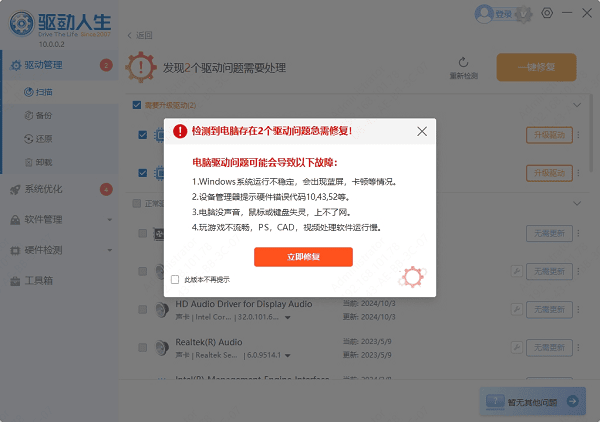
 1. 打开驱动人生,点击“立即扫描”,软件会自动检测电脑驱动是否缺失或需要更新。

2. 如果发现电脑驱动有更新版本,点击“立即修复”按钮,软件将自动为你下载并安装最新的驱动程序。
六、尝试其他显示输出端口
显卡如果有多个输出端口,可以尝试更换端口连接到显示器。有时候,某些接口可能由于硬件故障或驱动问题导致无法输出画面。如果一个端口无法正常工作,换用另一个端口,看看是否可以恢复画面输出。
以上就是显卡风扇不转显示器没画面的解决方法,希望对你有帮助。如果遇到网卡、显卡、蓝牙、声卡等驱动的相关问题都可以下载“驱动人生”进行检测修复,同时它还支持驱动下载、驱动安装、驱动备份等等,可以灵活的安装驱动。
最新资讯
 显卡占用率很高但帧数低?找出游戏性能瓶颈
玩游戏时显卡占用率很高,但FPS只有几十帧,降低画质也没有明显改善?本文教你判断显卡性能瓶颈,检查游戏限帧、显卡温度功耗和运行频率,并通过驱动人生安装适配的显卡驱动,排查游戏帧率低的问题。
2026-10-21 18:59:58kevin8708 RTX Spark显卡适合玩游戏吗?游戏性能与兼容性分析
RTX Spark 显卡适合玩游戏吗?本文介绍 RTX Spark 的游戏性能、平台兼容性及画质设置方法,并提供显卡驱动检查、系统更新和游戏文件修复步骤,帮助用户排查游戏运行异常。
2026-10-21 14:56:13qwsa13123 Intel发布32.0.101.9150驱动:《生化危机:安魂曲》帧率最高提升31%
英特尔正式发布32.0.101.9150 WHQL显卡驱动,新增《使命召唤:现代战争4》《动物园之星2》支持,并优化多款游戏性能,部分Core Ultra Series 2核显运行《生化危机:安魂曲》时帧率最高提升31%。本文整理了新驱动的性能变化、修复内容、已知问题及下载安装方法,帮助Intel Arc显卡用户判断是否值得升级。
2026-10-20 16:43:06Portia13368