电脑能够正常开机,主机风扇运转、指示灯亮起,但显示器却完全没有画面。这种情况大多与显卡故障有关,既可能是硬件接触问题,也可能是显卡驱动异常导致。本文将围绕“显卡故障开机无显示怎么办”这一常见问题,系统分析原因,并提供切实可行的解决方法,帮助你快速恢复电脑正常显示。

一、显卡故障开机无显示的原因
1、显卡与主板接触不良
显卡在使用一段时间后,可能因震动、灰尘堆积或氧化导致金手指接触不良,从而出现开机无显示的问题。这在台式机中尤为常见。
2、显示器或视频线故障
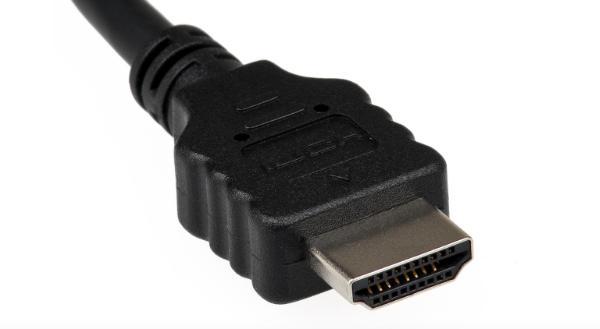
显示器电源未开启、HDMI/DP/VGA线松动、接口损坏,也会造成“看似显卡故障,实则无画面输出”的假象。
3、显卡驱动损坏或不兼容
驱动文件丢失、驱动版本不兼容、系统更新异常,都可能导致显卡初始化失败,进而出现黑屏、无信号等问题。
4、BIOS显示输出设置错误
如果电脑同时存在核显和独显,而BIOS中错误设置了显示输出优先级,可能导致显卡无法正确输出画面。
5、显卡硬件本身损坏
显卡核心、显存、电源供电模块出现故障,往往会直接导致开机无显示,这种情况多见于老显卡或长期高负载使用环境。
二、显卡开机无显示的排查与解决方法
方法一:检查硬件连接
1、关闭电源并断开插头;
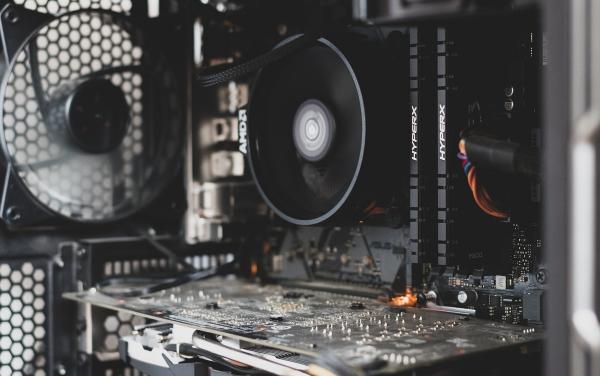
2、拆下显卡,清理金手指和插槽灰尘;
3、重新牢固插入显卡;
4、检查显卡供电接口是否插好;
5、更换视频线或显示器接口测试;
很多“显卡坏了”的情况,实际上只是接触不良。
方法二:确认显示器输入源
确保显示器当前输入源(HDMI/DP/VGA)与实际连接接口一致,避免因输入源错误导致黑屏。
方法三:检查更新显卡驱动
在硬件确认无明显问题后,显卡驱动问题是导致开机无显示的高发原因之一。例如:驱动版本与系统不兼容、驱动安装不完整、系统更新后驱动失效等等。此时,手动查找、卸载、重装驱动不仅步骤繁琐,还容易选错版本。通过专业驱动管理工具“驱动人生”可以自动检测显卡驱动状态,一键修复或更新匹配的官方稳定版驱动。步骤如下:

 好评率97%
  下载次数:5608784
 1、点击上方按钮下载安装,然后打开驱动人生,点击【全面诊断】的“立即诊断”选项;

2、软件会全盘扫描电脑存在的问题,在扫描的列表中找到显卡这一项目,在版本号点击“▼”便可以查看显卡驱动的版本型号,选择自己想要的版本进行更新即可。

相比手动安装驱动,驱动人生可有效避免版本不匹配、驱动冲突等问题,大幅提升解决效率。
方法四:清除BIOS设置
1、拔掉主板电池5–10分钟;
2、或通过主板跳线恢复BIOS默认设置;
这一步可以解决因错误显示输出设置引起的无显示问题。
方法五:排查显卡是否硬件损坏
如果完成以下操作后仍然无显示:
1、更换显示器与视频线;
2、重装系统或更新驱动;
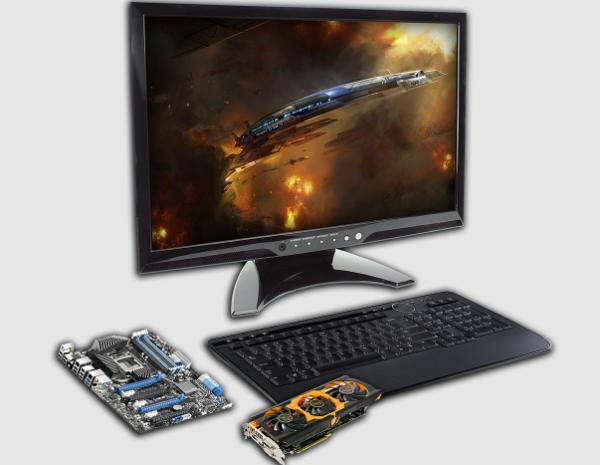
3、显卡在其他电脑中也无法显示;
那么基本可以判断为显卡硬件故障。此时建议送修检测、申请保修、更换新显卡等等。
三、日常预防显卡无显示问题的建议
1、定期更新显卡驱动,保持系统兼容性;
2、使用驱动人生进行驱动统一管理;
3、保持机箱内部清洁,避免灰尘堆积;
4、避免频繁强制关机或异常断电。
显卡故障导致开机无显示,并不一定意味着显卡已经损坏。通过系统化排查硬件、合理检查BIOS设置,并借助“驱动人生”修复显卡驱动,大多数问题都可以自行解决。只有在确认驱动与硬件环境均正常的情况下,才需要考虑显卡本身的硬件故障。
最新资讯
 6700xt驱动哪个版本好?老玩家总结的选版思路
RX 6700 XT优先选AMD网站标注WHQL Recommended的最新版本。不想折腾、不确定自己该装哪个版本的,用驱动人生扫描一下让它自动匹配,不容易出错。 驱动这东西,装对了就不用管它,装错了才需要折腾。
2026-10-08 16:09:02lucky14424 英伟达发布617.42驱动:优化《使命召唤现代战争4》,修复《刺客信条影》崩溃问题
2026年10月6日,英伟达正式推送GeForce Game Ready 617.42 WHQL驱动,为《使命召唤:现代战争4》《星球大战:银河赛车手》《龙之信条2:黑暗觉醒》《微软模拟飞行2024》《Valor Mortis》五款热门新作提供DLSS与RTX技术优化,同时彻底修复了616.56版本导致的《刺客信条:影》长时间游戏崩溃闪退问题。本文详细梳理新版驱动的优化清单、修复内容与已知问题,并提供下载更新方法及常见问题解答,帮助N卡玩家快速判断是否需要升级。
2026-10-08 11:07:56Portia25948 RX 9070 XT 驱动崩溃怎么办 教你快速解决显卡异常
RX 9070 XT驱动崩溃导致游戏闪退、黑屏或驱动停止响应怎么办?本文整理更新驱动、清理旧驱动、重新安装驱动等方法,并介绍如何使用驱动人生检测和处理显卡驱动问题。
2026-09-29 13:54:24qwsa15505