AMD 780M核显的设备在轻薄本与掌机领域广泛应用。然而不少用户在重装系统或更新环境后,会遇到驱动缺失、性能异常或分辨率错误等问题。正确获取并安装稳定驱动,是确保显卡性能与系统兼容性的关键步骤。本文将从AMD显卡驱动获取方式、安装流程以及异常处理三个方面,系统讲解完整解决方案。

一、AMD 780M显卡驱动的作用
显卡驱动是操作系统调用GPU硬件能力的核心组件。对于780M这类集成显卡而言,驱动不仅影响图形性能,还直接决定:
1、图形接口兼容性;
2、视频解码能力;
3、功耗控制策略;
4、游戏帧率稳定性;
5、外接显示设备支持;
因此,保持驱动版本稳定且兼容当前系统环境非常必要。
二、AMD 780M驱动下载方法
方法一:自动检测并安装
对于普通用户而言,自动检测工具可以避免型号识别错误或版本不兼容问题。通过“驱动人生”可以快速识别显卡硬件型号,然后匹配合适的驱动进行下载安装,完成驱动部署,具体流程如下:

 好评率97%
  下载次数:5624629
 1、点击上方按钮下载安装,然后打开驱动人生,点击【全面诊断】的“立即诊断”选项;

2、软件会全盘扫描电脑存在的问题,在扫描的列表中找到显卡这一项目,在版本号点击“▼”便可以查看显卡驱动的版本型号,选择自己想要的版本进行更新即可。

对于系统重装或设备识别异常用户尤为适用。
方法二:手动安装驱动
若用户希望自行手动安装,则可通过驱动下载站点获取驱动:
1、确认系统版本(Windows 10/Windows 11);
2、前往驱动网站搜索显卡型号,下载对应驱动安装包;
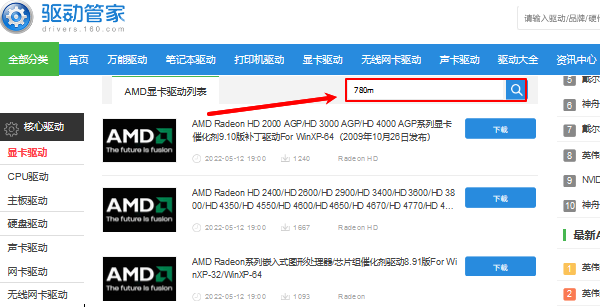
3、运行安装程序;
4、选择“完整安装”模式;
5、重启系统;
手动安装适合对系统环境有明确需求的用户。
780M核显驱动通常集成于AMD图形驱动套件中,因此无需单独查找型号驱动。
三、驱动安装详细步骤
无论采用自动方式还是手动方式,安装流程基本一致:
步骤1:卸载旧驱动(可选)
若系统存在异常驱动版本,建议先卸载旧版本,避免冲突。
步骤2:安装新驱动
运行安装程序并保持默认设置。
步骤3:系统重启
驱动核心组件需在重启后加载。
步骤4:验证安装状态
在设备管理器中确认显卡识别正常,并检查分辨率与性能表现。
四、安装后常见问题与解决方法
1、安装失败或提示不兼容
原因可能为系统版本不匹配。建议更新系统后重新安装。
2、安装完成但性能未提升
可能为系统仍调用基础显示驱动,建议重新安装或执行驱动修复。
3、分辨率无法调整
多由驱动组件未完整加载引起,重新安装通常可解决。
4、游戏运行异常
更新至稳定版驱动并关闭测试版功能。
若用户不确定具体问题来源,自动检测工具可以提供更高成功率。
AMD 780M显卡驱动的正确安装是保障图形性能与系统稳定运行的基础。对于大多数用户而言,通过“驱动人生”自动检测并部署稳定驱动是效率高且风险较低的方案,可以确保驱动版本与系统环境匹配,都是避免性能异常的关键。通过规范安装与定期维护,可以充分发挥780M核显的性能潜力,实现稳定流畅的使用体验。
最新资讯
 NVIDIA驱动安装完成仍显示未安装怎么办 5种解决方法
NVIDIA驱动安装完成仍显示未安装怎么办?本文介绍重启电脑、使用驱动人生重新安装显卡驱动、执行清洁安装、检查设备管理器及排查Windows更新等方法,帮助解决NVIDIA驱动安装后无法识别、版本未更新等问题。
2026-10-13 11:21:04qwsa20015 RTX 3050显卡驱动安装失败怎么办 原因及解决方法
RTX 3050显卡驱动安装失败怎么办?本文整理了重启电脑、使用驱动人生安装匹配驱动、清洁安装、卸载重装及检查系统兼容性等解决方法,帮助排查驱动安装失败、显卡无法识别等问题。
2026-10-10 17:04:07qwsa28987 笔记本魔改显卡装桌面版还是移动版驱动?选对才兼容
笔记本魔改显卡应该安装桌面版还是移动版驱动?本文介绍3060M、3070M等移动GPU改装显卡的驱动选择方法,教你通过驱动人生匹配兼容驱动,解决驱动安装失败、硬件ID不匹配及代码43等问题。
2026-10-10 11:03:58kevin10668