NVIDIA显卡的电脑中,不少用户遇到过“nvlddmkm.sys”相关蓝屏报错。很多人第一反应是:显卡是不是坏了?是否需要更换硬件?实际上,nvlddmkm.sys蓝屏并不一定意味着显卡损坏,多数情况下与驱动或系统环境有关。本文将系统分析问题成因,并给出实用解决方案。

一、nvlddmkm.sys是什么文件?
nvlddmkm.sys是NVIDIA显卡驱动中的核心系统文件,属于显示驱动内核模块。它负责GPU与Windows系统之间的通信。一旦该文件异常,系统就可能出现蓝屏(BSOD),常见提示包括:
VIDEO_TDR_FAILURE (nvlddmkm.sys)
DRIVER_IRQL_NOT_LESS_OR_EQUAL
PAGE_FAULT_IN_NONPAGED_AREA
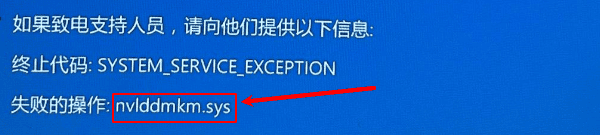
这些错误通常与驱动崩溃或图形处理异常有关。
二、nvlddmkm.sys蓝屏是显卡坏了吗?
答案是:不一定。
从技术角度看,蓝屏更多是驱动层面或系统稳定性问题。常见原因包括:
1、显卡驱动版本冲突或损坏;
2、Windows更新后驱动不兼容;
3、显卡超频导致不稳定;
4、显存异常或温度过高;
5、电源供电不足;
真正硬件损坏的比例并不高,尤其是在显卡仍能正常点亮并输出画面时,更可能是驱动层问题。
三、nvlddmkm.sys蓝屏解决方法
方法一:彻底重装显卡驱动
驱动文件损坏是最常见原因。建议采用“干净安装”方式:
1、进入安全模式。
2、使用设备管理器卸载现有NVIDIA驱动。
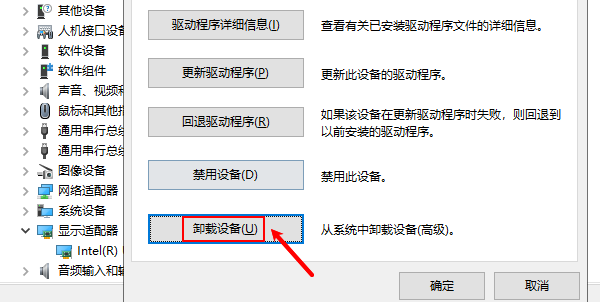
3、重启系统。
4、重新安装稳定版本驱动。
如果不熟悉驱动版本选择,建议使用“驱动人生”进行自动检测。
方法二:通过“驱动人生”更新显卡驱动
通过专业驱动管理工具“驱动人生”能够自动识别当前显卡型号及系统版本,智能匹配兼容驱动,避免手动下载错误版本。操作步骤如下:

 好评率97%
  下载次数:5644053
 1、点击上方按钮下载安装,然后打开驱动人生,点击【全面诊断】的“立即诊断”选项;

2、软件会全盘扫描电脑存在的问题,在扫描的列表中找到显卡这一项目,在版本号点击“▼”便可以查看显卡驱动的版本型号,手动选择时间较早、兼容性更高的驱动进行安装即可。

对于因驱动不兼容导致的nvlddmkm.sys蓝屏,通常可有效解决。
方法三:关闭显卡超频
如果使用了超频工具进行超频,建议恢复默认频率。GPU频率过高可能导致TDR(超时检测恢复)失败,从而触发蓝屏。
方法四:检查显卡温度与供电
使用硬件监控软件查看GPU温度:
正常待机温度:30-50℃;
满载温度:70-85℃;

若温度异常偏高,应清理灰尘或更换散热硅脂。同时确认电源功率是否满足显卡需求。
方法五:调整TDR延迟时间
修改注册表延长TDR等待时间,有时可缓解频繁蓝屏问题,但不建议新手操作。
四、如何判断是否为硬件故障?
如果出现以下情况,才可能是显卡硬件损坏:
开机无显示;
屏幕花屏严重;
BIOS阶段即异常;
更换驱动仍持续蓝屏;
此时建议送修或更换显卡测试。
五、预防nvlddmkm.sys蓝屏的建议
1、定期更新稳定版显卡驱动;
2、不盲目安装测试版驱动;
3、避免极限超频;
4、使用驱动管理工具定期检测;
通过“驱动人生”定期检查更新,可有效降低驱动冲突风险。
nvlddmkm.sys蓝屏并不等于显卡损坏,大多数情况下与驱动异常或系统兼容性有关。通过使用驱动人生一键更新安装匹配版本,通常可以恢复正常运行。遇到问题不要急于更换硬件,先从驱动层面排查,往往能更高效、低成本地解决问题。
最新资讯
 Intel发布32.0.101.9150驱动:《生化危机:安魂曲》帧率最高提升31%
英特尔正式发布32.0.101.9150 WHQL显卡驱动,新增《使命召唤:现代战争4》《动物园之星2》支持,并优化多款游戏性能,部分Core Ultra Series 2核显运行《生化危机:安魂曲》时帧率最高提升31%。本文整理了新驱动的性能变化、修复内容、已知问题及下载安装方法,帮助Intel Arc显卡用户判断是否值得升级。
2026-10-20 16:43:06Portia13351 显卡PCIe x16变成x8?原因及恢复方法
显卡明明支持PCIe x16,GPU-Z却显示x8怎么办?本文介绍显卡PCIe通道跑不满的常见原因,包括M.2固态共享通道、主板插槽限制、BIOS设置和显卡接触不良,并通过驱动人生检查显卡驱动兼容性,帮助判断是否需要恢复x16。
2026-10-20 11:39:38kevin27964 显卡过热保护黑屏?先查温度、风扇和驱动
玩游戏一会儿就黑屏、显卡风扇狂转,是过热保护吗?本文教你通过驱动人生查看显卡温度、检测并修复显卡驱动,结合散热风扇、机箱风道和供电情况排查故障,解决显卡温度过高导致的黑屏问题。
2026-10-15 11:49:17kevin27766